Win10中怎么设置edge与IE浏览器收的藏夹同步

 时间:2026-04-22 14:56:15

1、在Windows10系统桌面,右键点击开始按钮,在弹出菜单中选择“运行”菜单项

Win10中怎么设置edge与IE浏览器收的藏夹同步

2、在打开的运行窗口中,我们输入命令gpedit.msc,然后点击确定按钮

Win10中怎么设置edge与IE浏览器收的藏夹同步

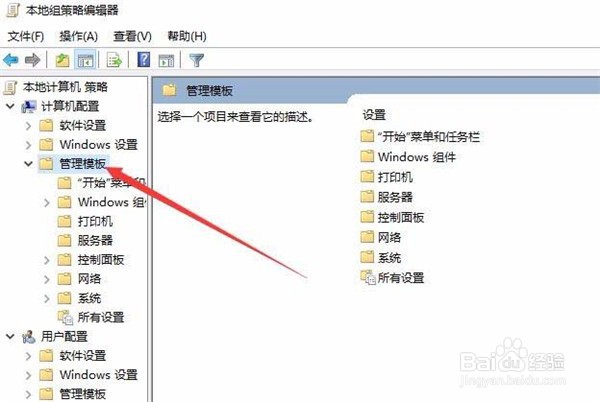
3、这时会打开本地组策略编辑器窗口,点击“计算机配置/管理模板”菜单项

Win10中怎么设置edge与IE浏览器收的藏夹同步

4、在打开的折叠菜单中点击Windows组件菜单项

Win10中怎么设置edge与IE浏览器收的藏夹同步

5、同样在打开的折叠菜单中我们选中并点击Microsoft Edge菜单项

Win10中怎么设置edge与IE浏览器收的藏夹同步

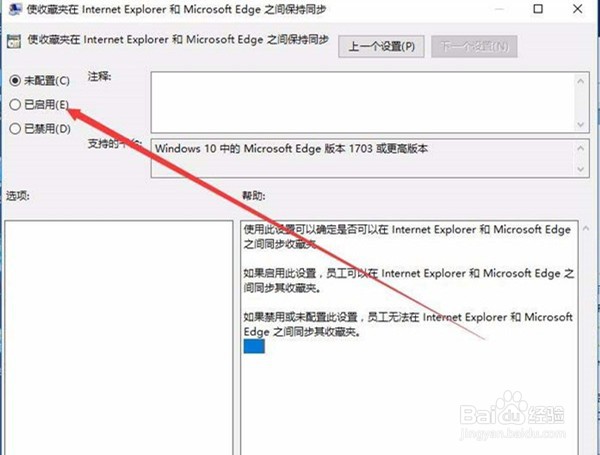
6、在右侧的打开窗口中,我们找到“使收藏夹在Internet Explorer和Microsoft edge之间保持同步”一项,并双击该项

Win10中怎么设置edge与IE浏览器收的藏夹同步

7、在打开的使收藏夹在Internet Explorer和Microsoft edge之间保持同步属性窗口中,我们选中“已启用”一项,最后点击确定按钮,重新启动电脑后,IE就可以与Edge浏览器收藏夹保持同步了
Win10中怎么设置edge与IE浏览器收的藏夹同步

  • 360健康助手屏保设定如何打开
  • 如何配置Outlook2013 Exchange邮箱
  • 惠普Z4G4如何安装双系统?
  • IE浏览器怎么设置自己想要的主页?
  • 如何通过腾讯电脑管家进行电脑漏洞修复?
  • 热门搜索
    草鱼怎么做好吃又简单 玛莎拉蒂怎么样 微信店铺怎么开 沃尔沃s90怎么样 铁的重量怎么算 皇派门窗怎么样 榴莲怎么吃 密码箱怎么设置密码 雪佛兰怎么样 极限祭坛木乃伊怎么打