1、新建一个powerpoint演示文档,利用回车键创建一个新的幻灯片,删除幻灯片上面的文本框。
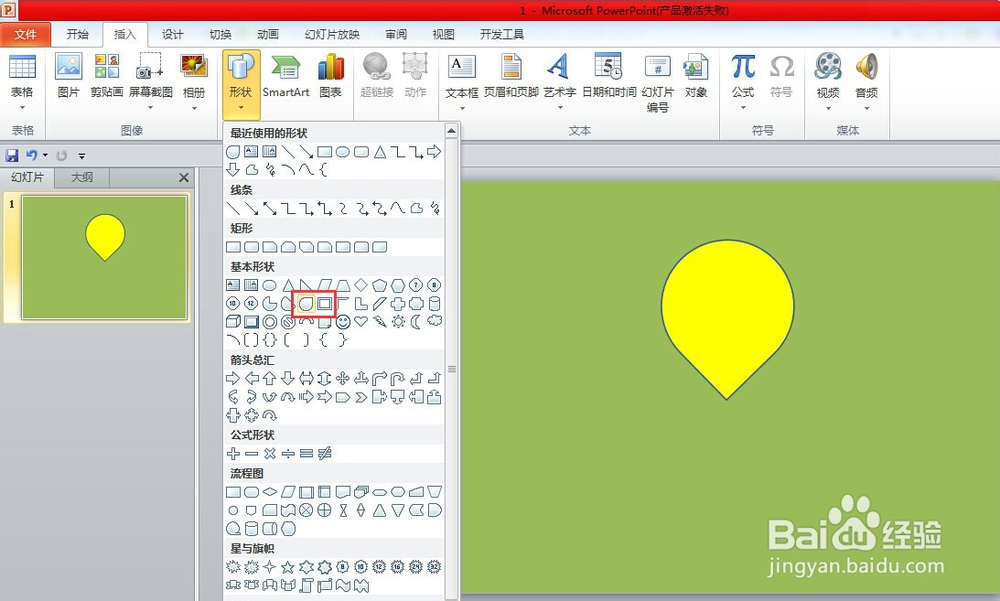
2、为了便于观察,我们将幻灯片背景换了一种颜色,我们点击菜单“插入”,选择“泪滴状”,画出一个花瓣,调整大小。
3、复制出三个相同的花瓣,对称的排版,点击菜单“插入”,选择“椭圆”,画出一个花心。

4、选中中间的花心,点击菜单“动画”—“缩放”,适当调整时间、缩放大小,在这里我们可以看见缩放是从椭圆中心进行缩放的。

5、选择一个花瓣,点击菜单“动画”—“基础缩放”,适当调整时间、缩放大小,其他三个花瓣重复操作。
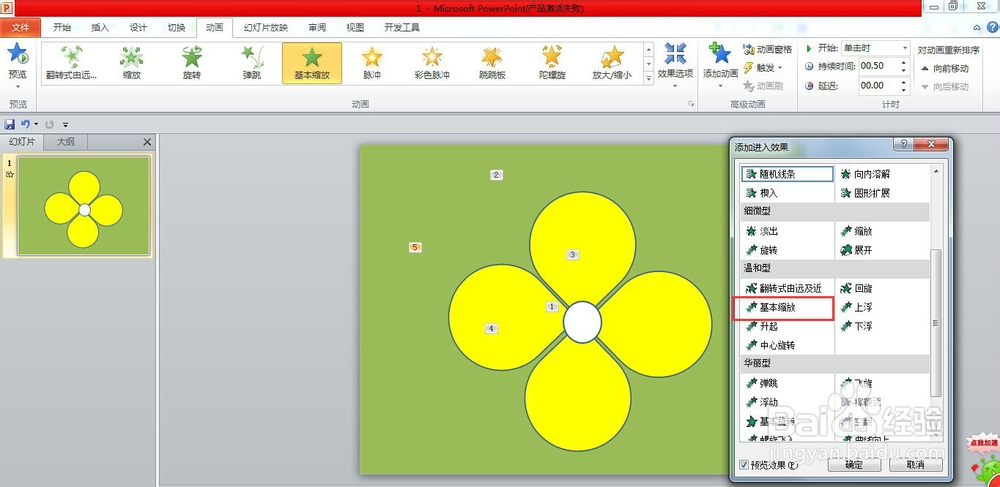
6、点击右边的动画窗口第一个花瓣的基础缩放,在动画菜单栏设置“效果选项”,选择“从屏幕中心放大”,其他花瓣重复。
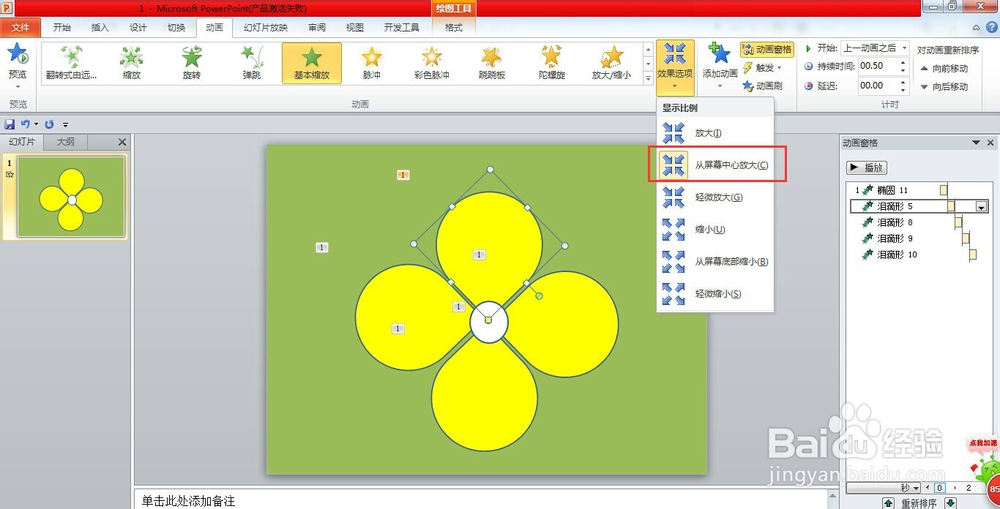
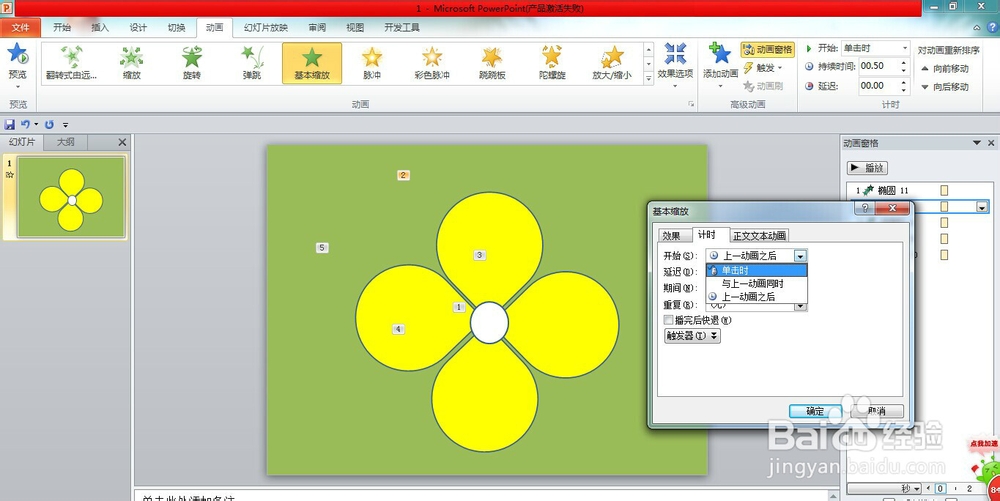
7、点击右边的动画窗口第一个花瓣的基础缩放,双击弹出窗口后,点击及时,设置“从上一动画结束开始”,其他花瓣重复。