1、找到跨屏助手
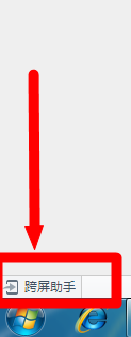
打开UC浏览器电脑版,在界面的左下角有个“跨屏助手”如图所示。点开。
2、连接你的手机
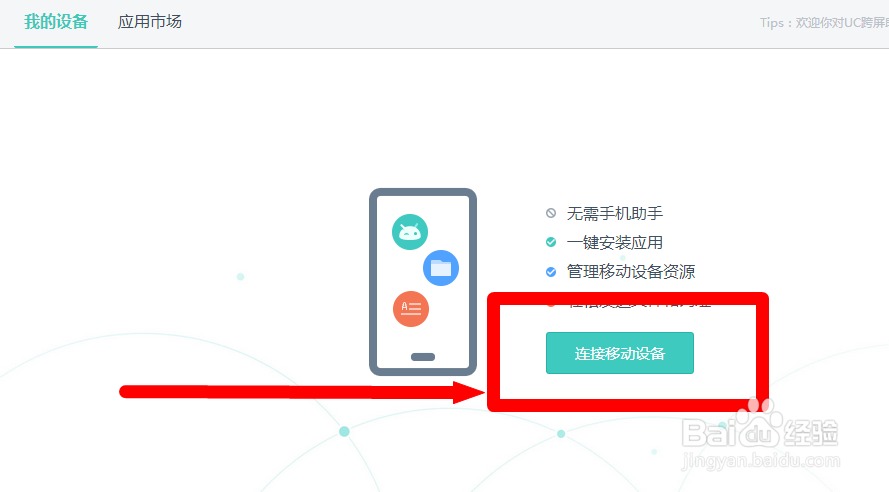
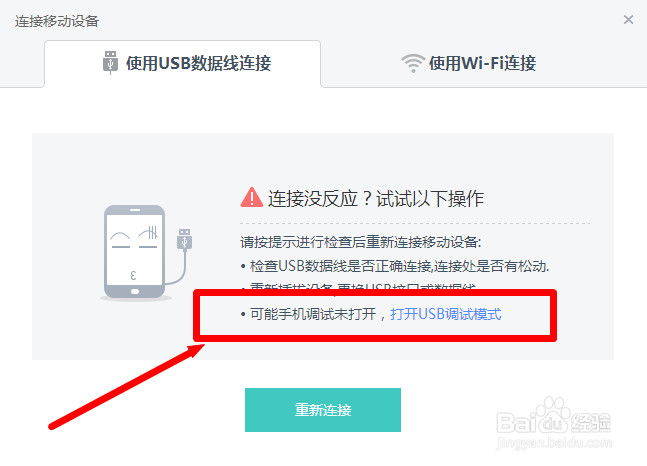
在打开的界面里,点击“连接移动设备”。这时,你需要打开手机的“USB调试模式”。

3、USB调试模式
打开USB调试模式以后,再点击连接移动设备。UC浏览器电脑版就自动识别你的手机,电脑会安装需要的驱动,在此过程中,要注意的是,如果电脑弹出“windows无法验证此驱动程序软件的发布者”,则选择“始终安装此驱动程序软件”。如图


4、跨屏助手设置
连接成功以后,UC浏览器电脑版会提示进行设置,如果没有提示,在屏幕右上方,有个设置按钮。如图。

5、默认安装和存储位置
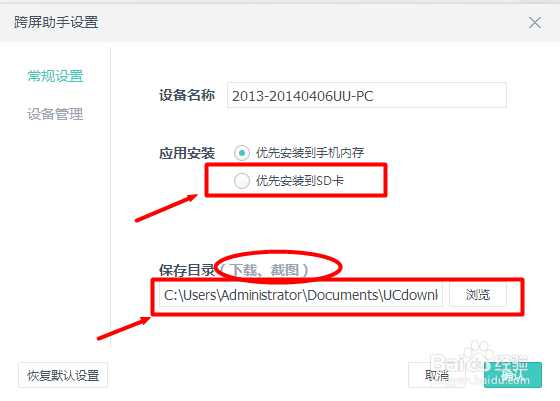
在设置里头,你可以选择应用安装的优先次序,省掉你在手机里头安装,然后再移动到SD卡;里头还有你下载东西和截图的默认保存位置。如图。
6、断开连接
在跨屏助手设置界面的设备管理里头,有“断开”连接按钮,点击断开即可。

7、截图
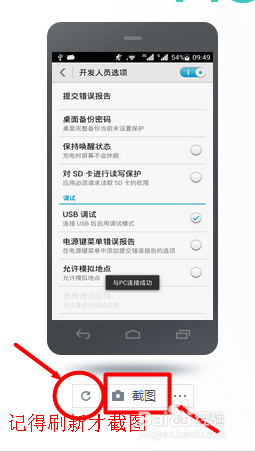
你可以操作手机,然后再电脑上截图,可以直接保留截图到电脑里头。但是操作手机以后,在UC浏览器电脑版上要记得点击“刷新”按钮。如图。
8、发送文字到手机剪切板
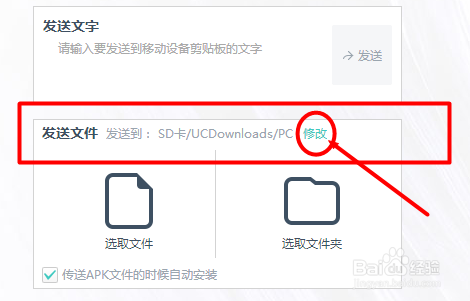
如果要发送内容有很多文字,UC浏览器电脑版正好可以解决这个问题,如图。

9、发送文件到手机
如图所示,可以很便捷地把电脑里头的东西发送到手机制定的文件夹。
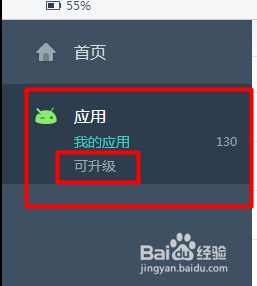
10、应用和升级
11、以上就是UC浏览器电脑版的实用的,以及大多数朋友能用到的功能。
如果觉得好,记得点赞哦。
