VLOOKUP函数的使用方法(单条件查找)

 时间:2026-04-30 07:08:00

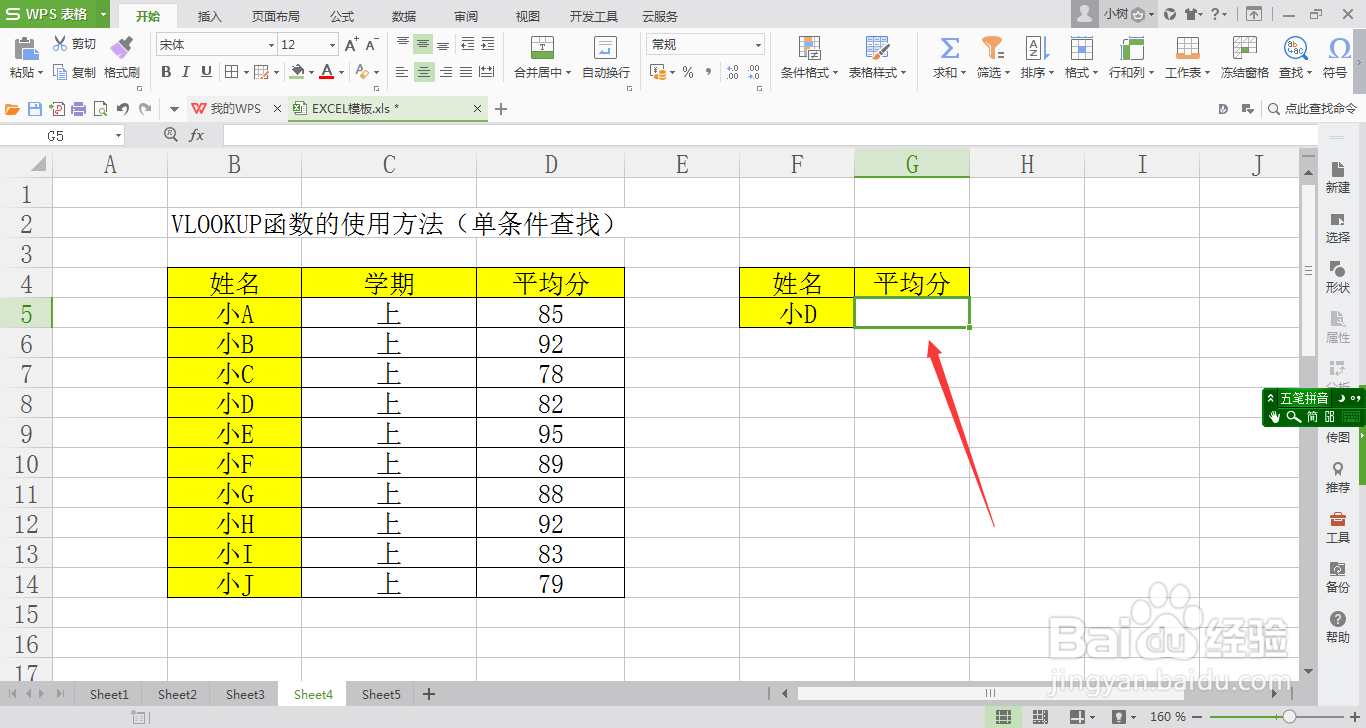
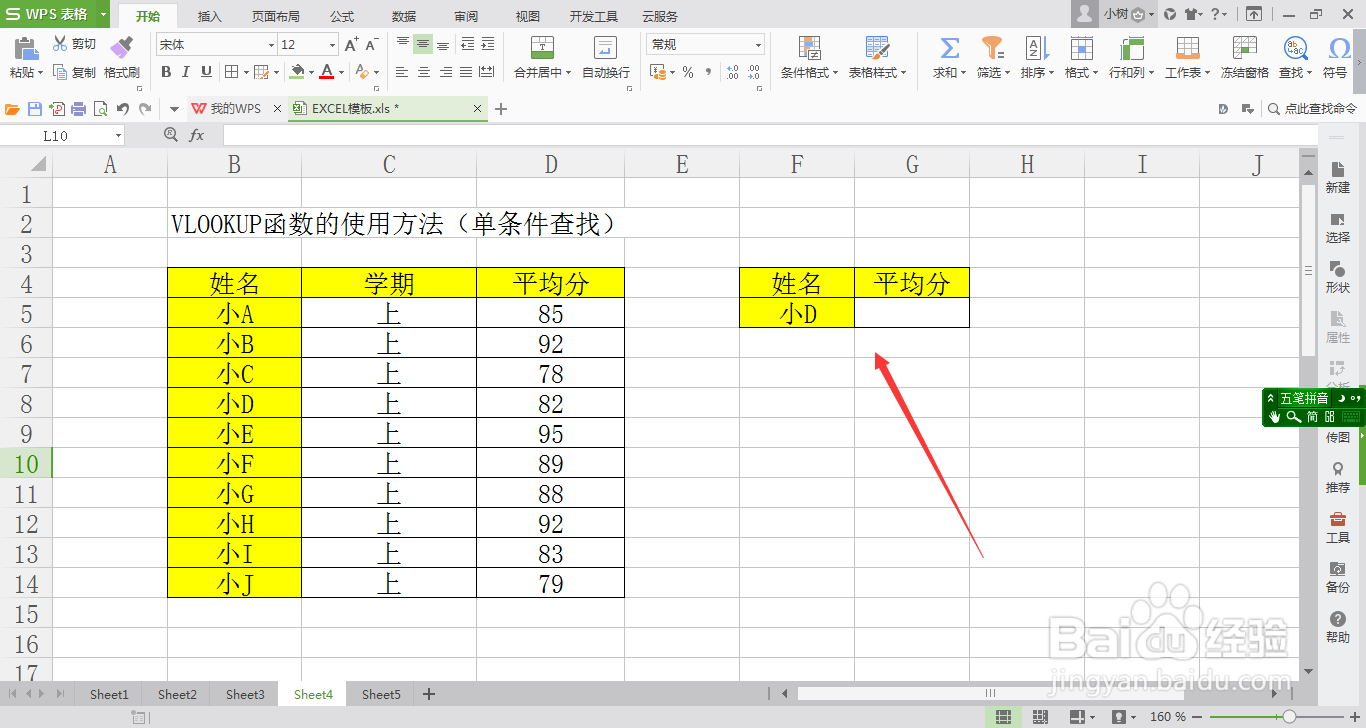
1、打开EXCEL文档后,设置好查找结果的数据格式。
VLOOKUP函数的使用方法(单条件查找)

2、点击需要返回查找结果的单元格。

VLOOKUP函数的使用方法(单条件查找)

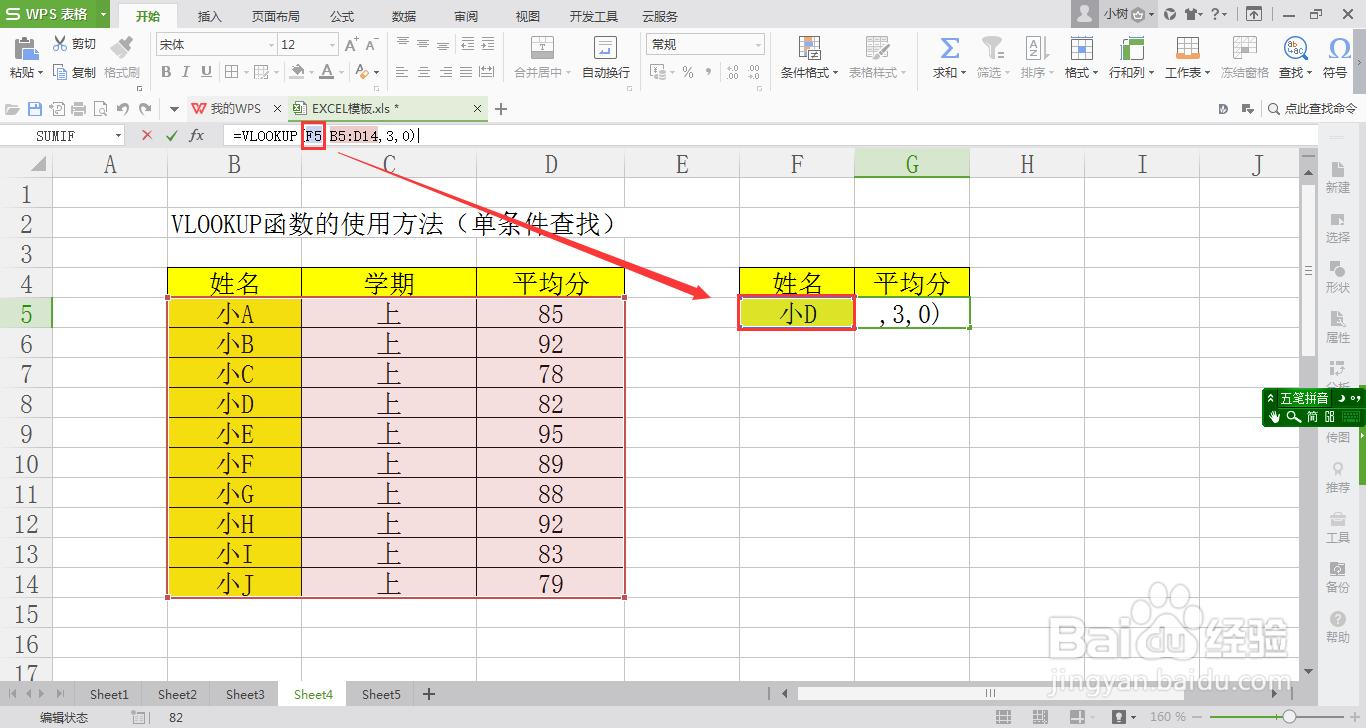
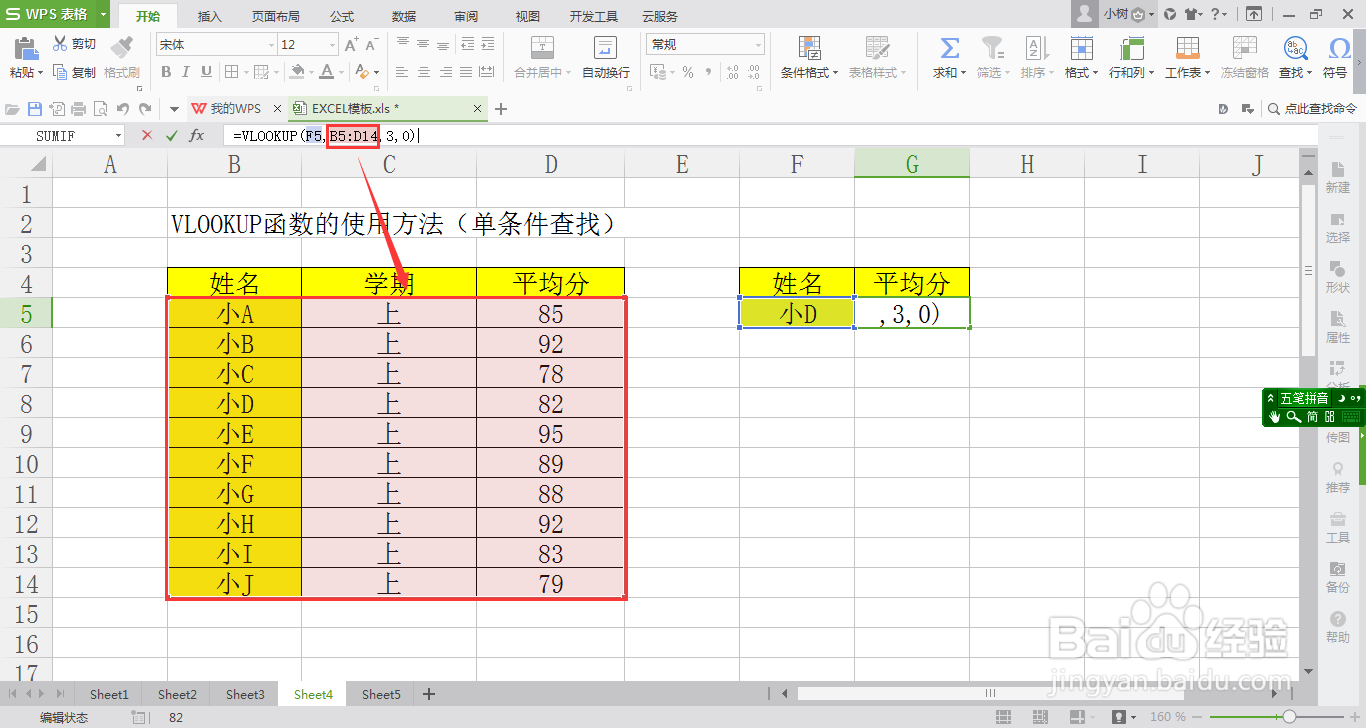
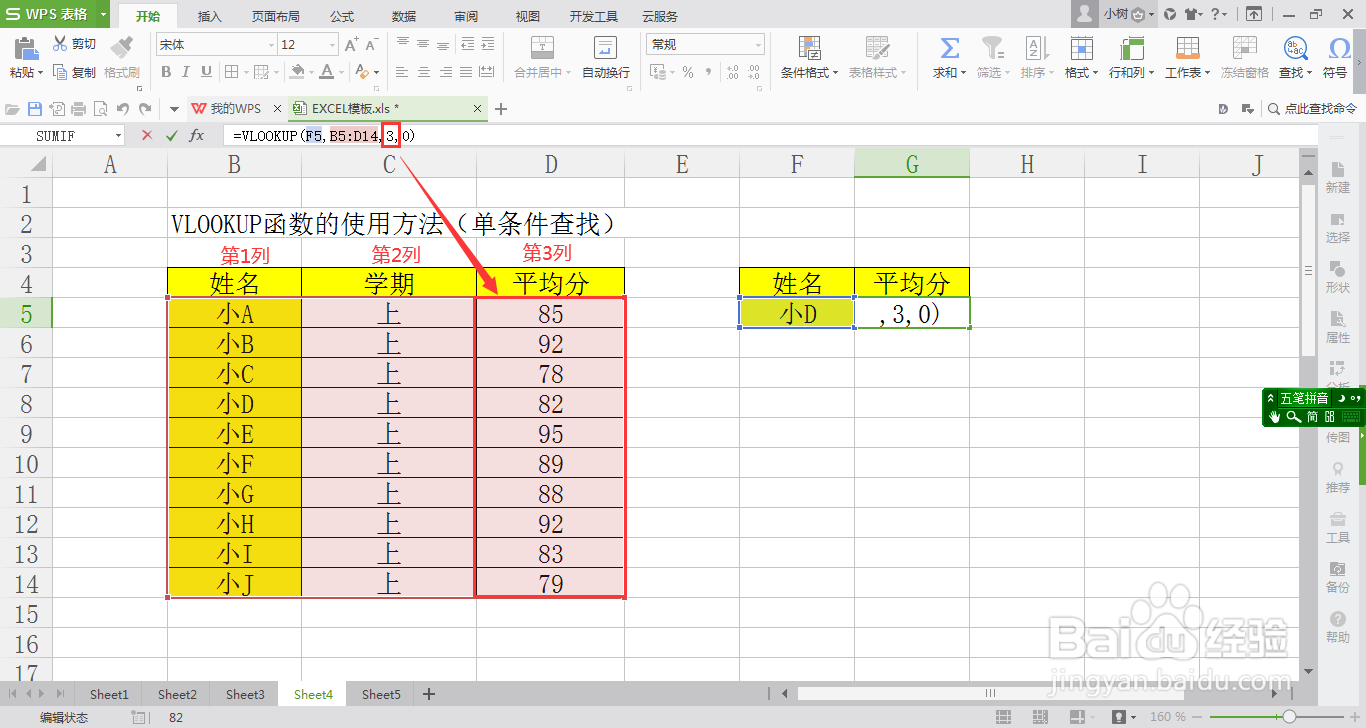
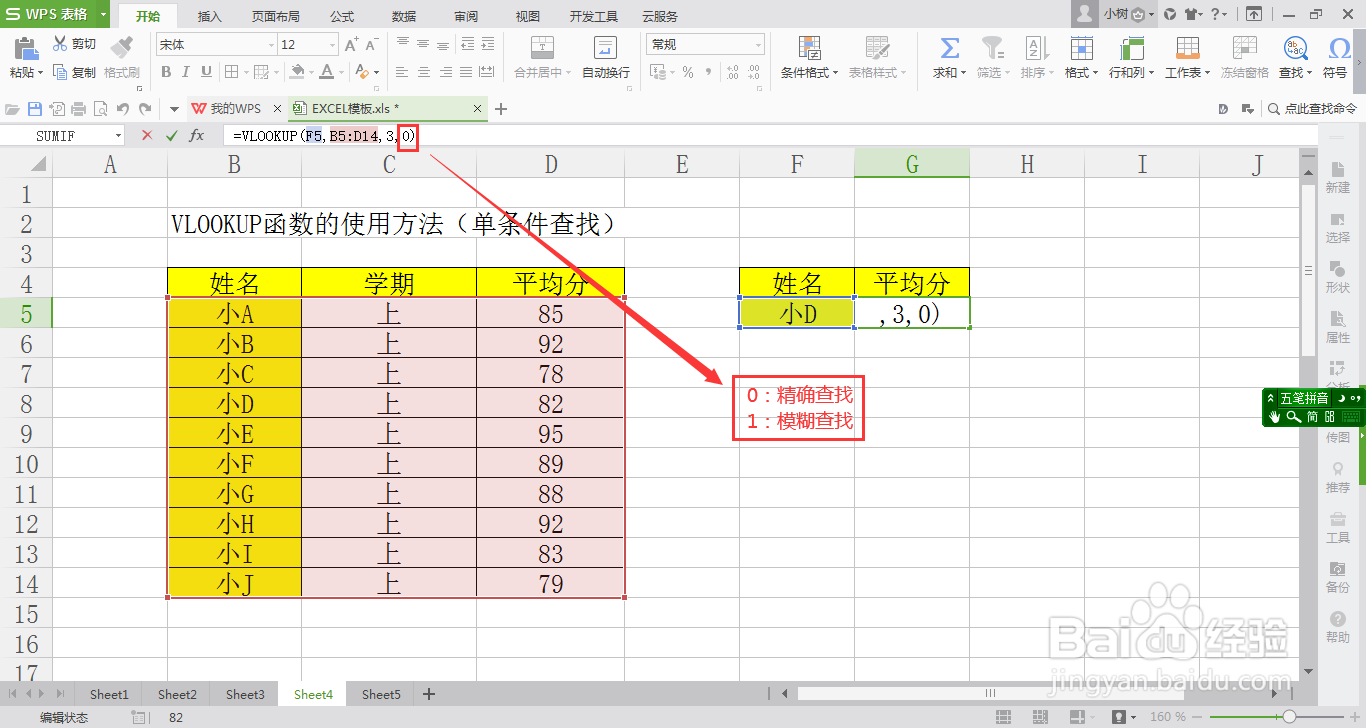
3、在公式编辑栏中输入公式“=VLOOKUP(F5,B5:D14,3,0)”,其中各参数的定义详见第二点指引,可根据实际情况修改。

VLOOKUP函数的使用方法(单条件查找)

4、按回车键,在输入公式的单元格中就可以返回正确的查找结果啦!

VLOOKUP函数的使用方法(单条件查找)

1、第一个参数“F5”:需要查找的数据所在的单元格。

VLOOKUP函数的使用方法(单条件查找)

2、第二个参数“B5:D14”:需要查找的数据范围。

VLOOKUP函数的使用方法(单条件查找)

3、第三个参数“3”:返回数据所在的所选单元格范围中的列数。

VLOOKUP函数的使用方法(单条件查找)

4、第四个参数“0”:为精确查找(如果改为“1”,则为模糊查找)。

VLOOKUP函数的使用方法(单条件查找)

  • 为什么我使用vlookup,总是显示#N/A
  • Excel中的VLookUP函数匹配结果为N/A怎么解决
  • vlookup数据表范围如何固定
  • vlookup一次性怎样匹配多列数据
  • vlookup匹配一半对一半错
  • 热门搜索
    蝴蝶怎么飞 jeep车型大全及价格表 宝宝便秘怎么调理 肝胆排毒的最佳方法 饺子皮怎么做好吃 gho文件怎么打开 外耳道炎治疗方法 乔迁对联大全 儿童睡前故事大全 除甲醛最有效方法