1、将图片导入PS软件中
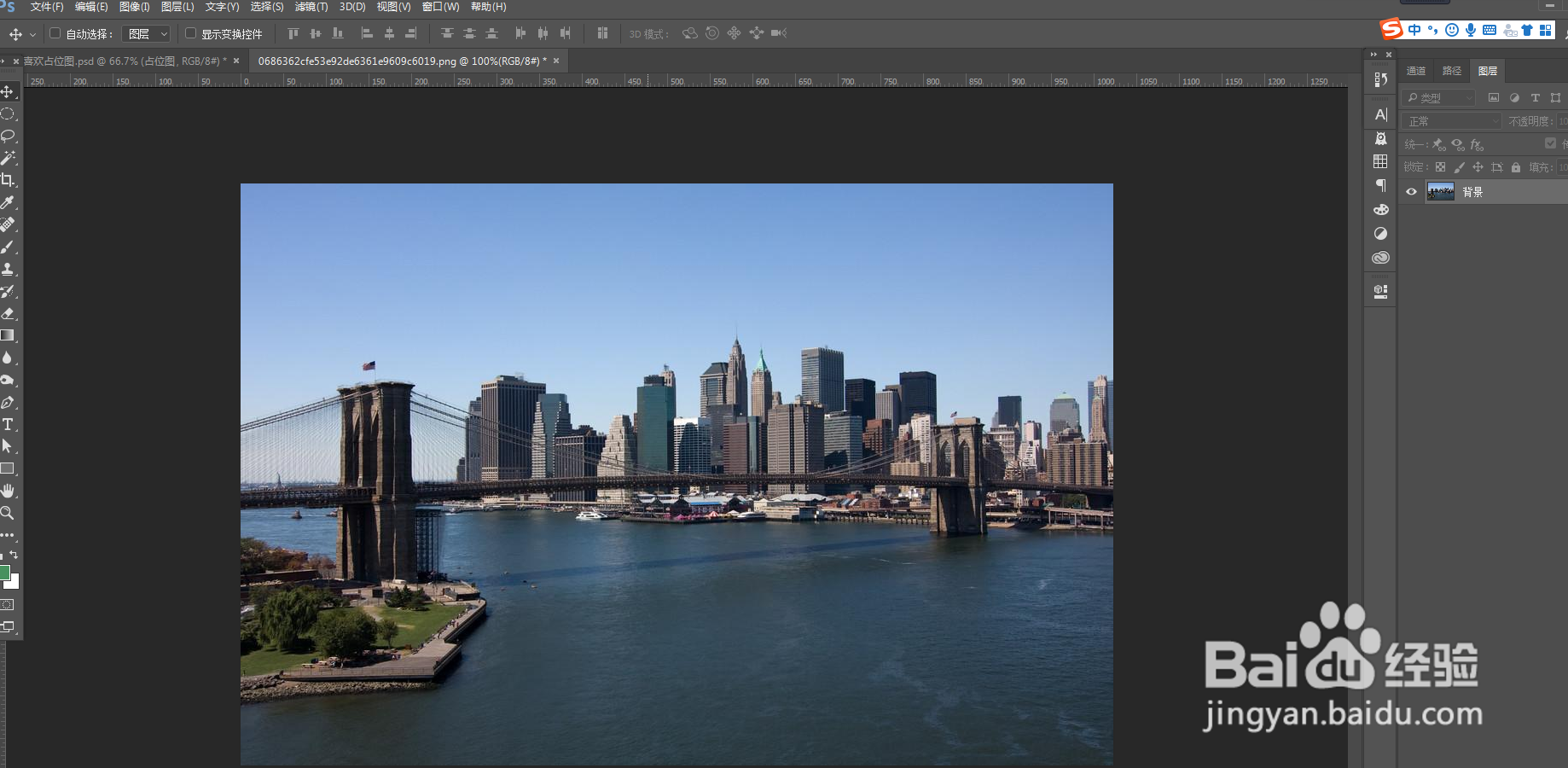
2、首先复制一个背景层,然后转换为智能对象
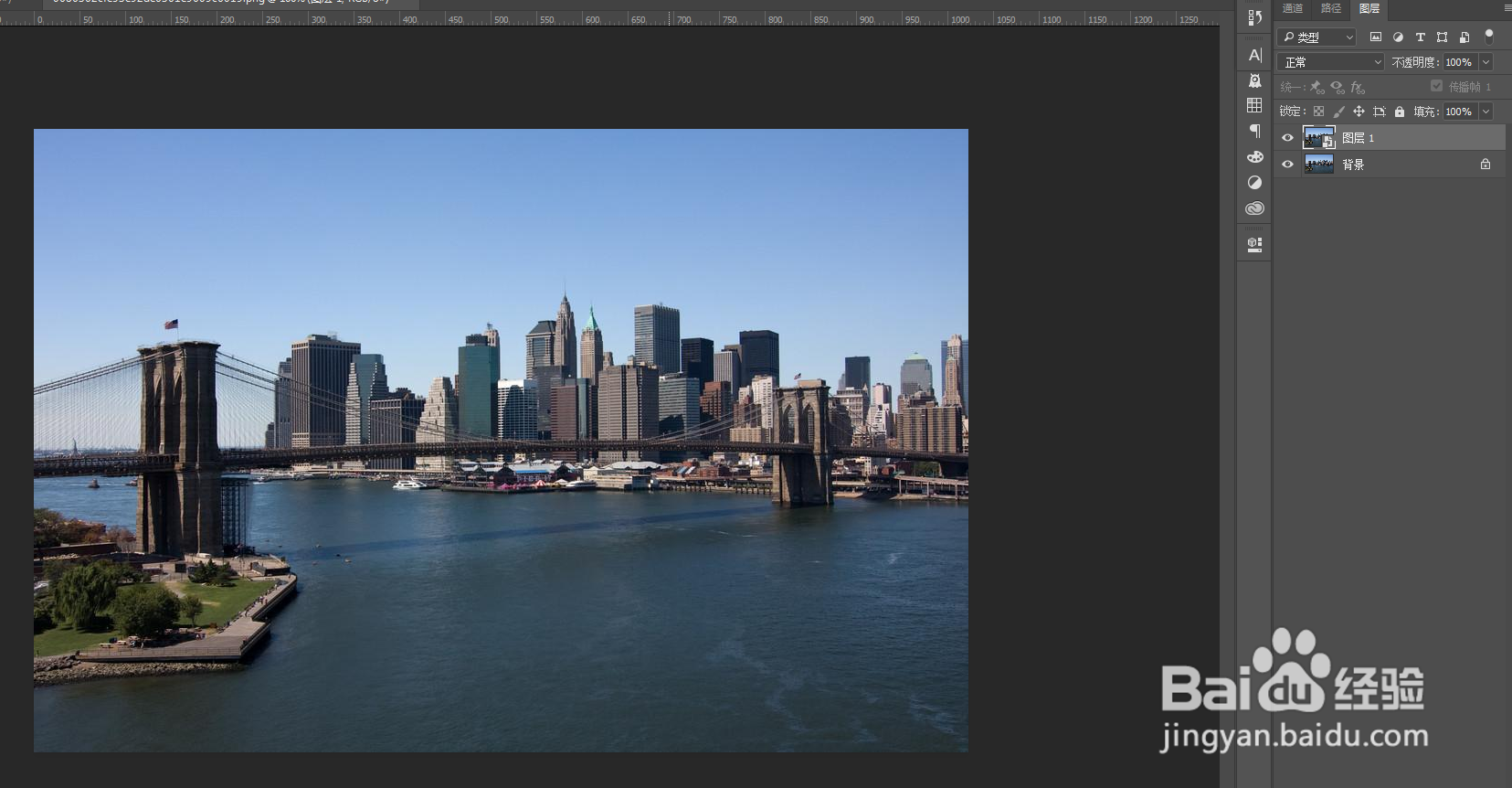
3、点击菜单栏【滤镜】-【风格化】-【查找边缘】

4、按住Ctrl+Shift+U进行去色,再调整色阶,让图片对比度稍微大一些

5、在点击菜单栏【滤镜】-【滤镜库】-【喷色描边】,描边长度20,半径1,这样就基本完成了

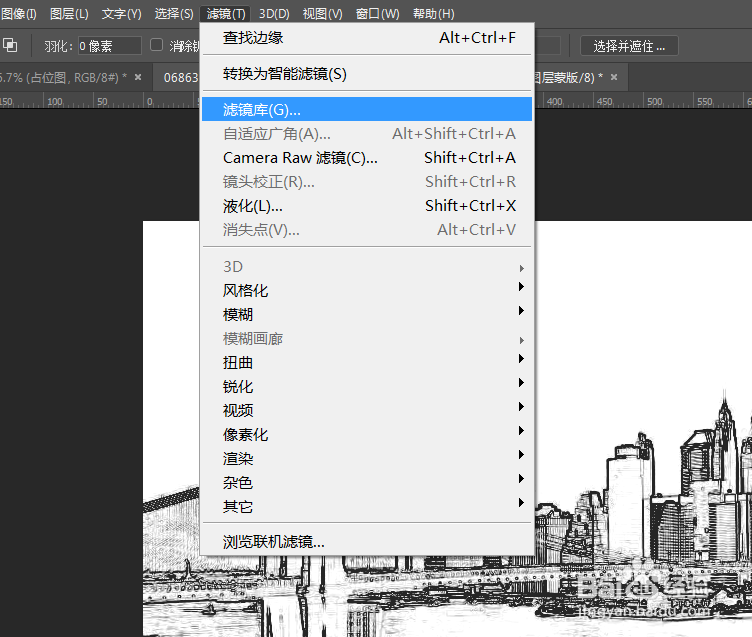
6、效果图

时间:2026-04-22 12:13:14
1、将图片导入PS软件中
2、首先复制一个背景层,然后转换为智能对象
3、点击菜单栏【滤镜】-【风格化】-【查找边缘】
4、按住Ctrl+Shift+U进行去色,再调整色阶,让图片对比度稍微大一些
5、在点击菜单栏【滤镜】-【滤镜库】-【喷色描边】,描边长度20,半径1,这样就基本完成了
6、效果图
