#Word技巧#详解在文档中如何根据书签快速定位

 时间:2024-10-12 00:24:52

1、方法一:打开一篇包含书签的文档,并点击上方菜单栏的“侑喏嵋甲插入”菜单项。注意:关于如何在文档中为特定段落创建书签,请参考如何引用经验。

#Word技巧#详解在文档中如何根据书签快速定位

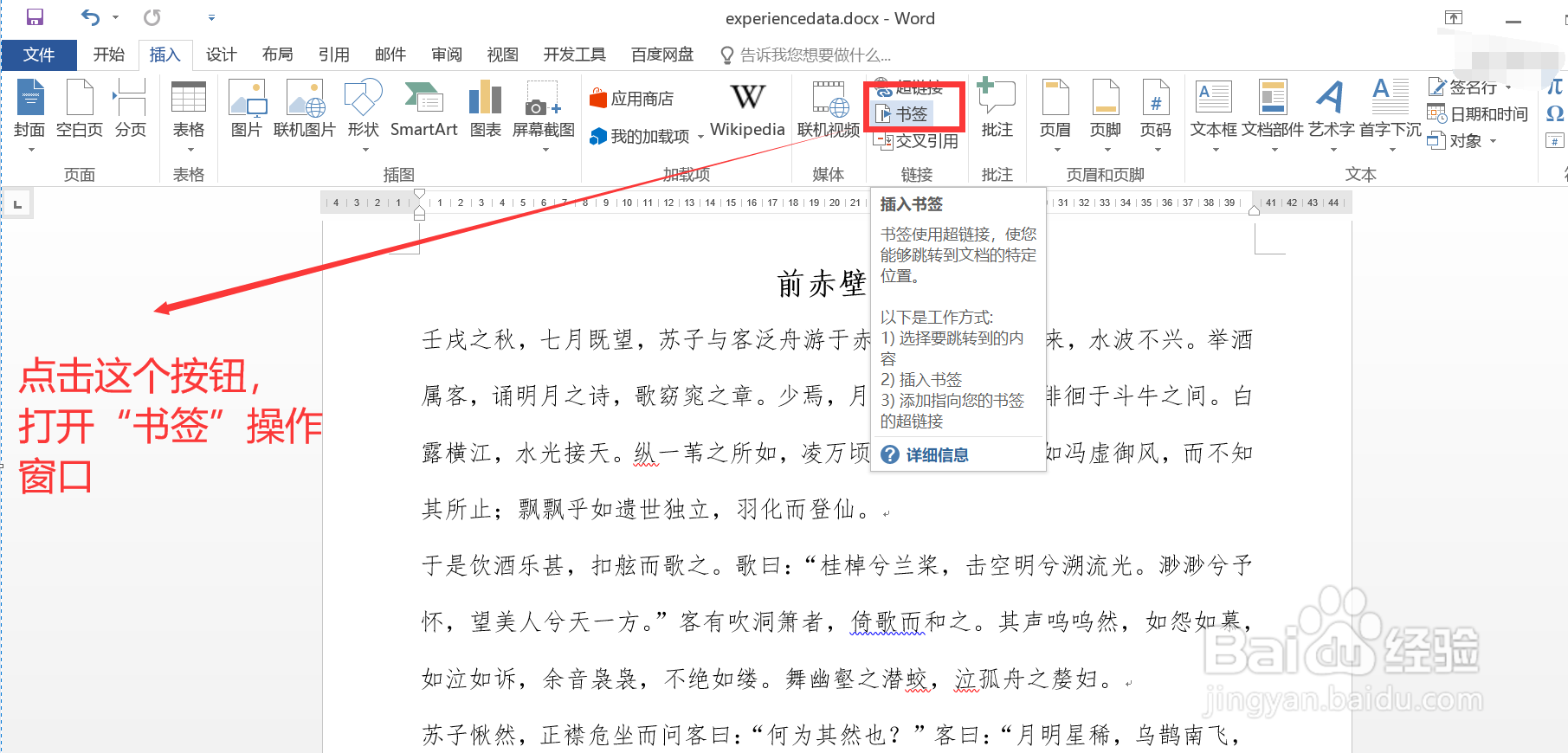
2、然后点击“插入菜单”功能面板中的“书签”按钮,打开“书签”操作窗口。

#Word技巧#详解在文档中如何根据书签快速定位

3、在“书签”操作窗口中,选中需要使用的书签,然后点击右侧的“定位”按钮,即可定位到书签对应的段落处。

#Word技巧#详解在文档中如何根据书签快速定位

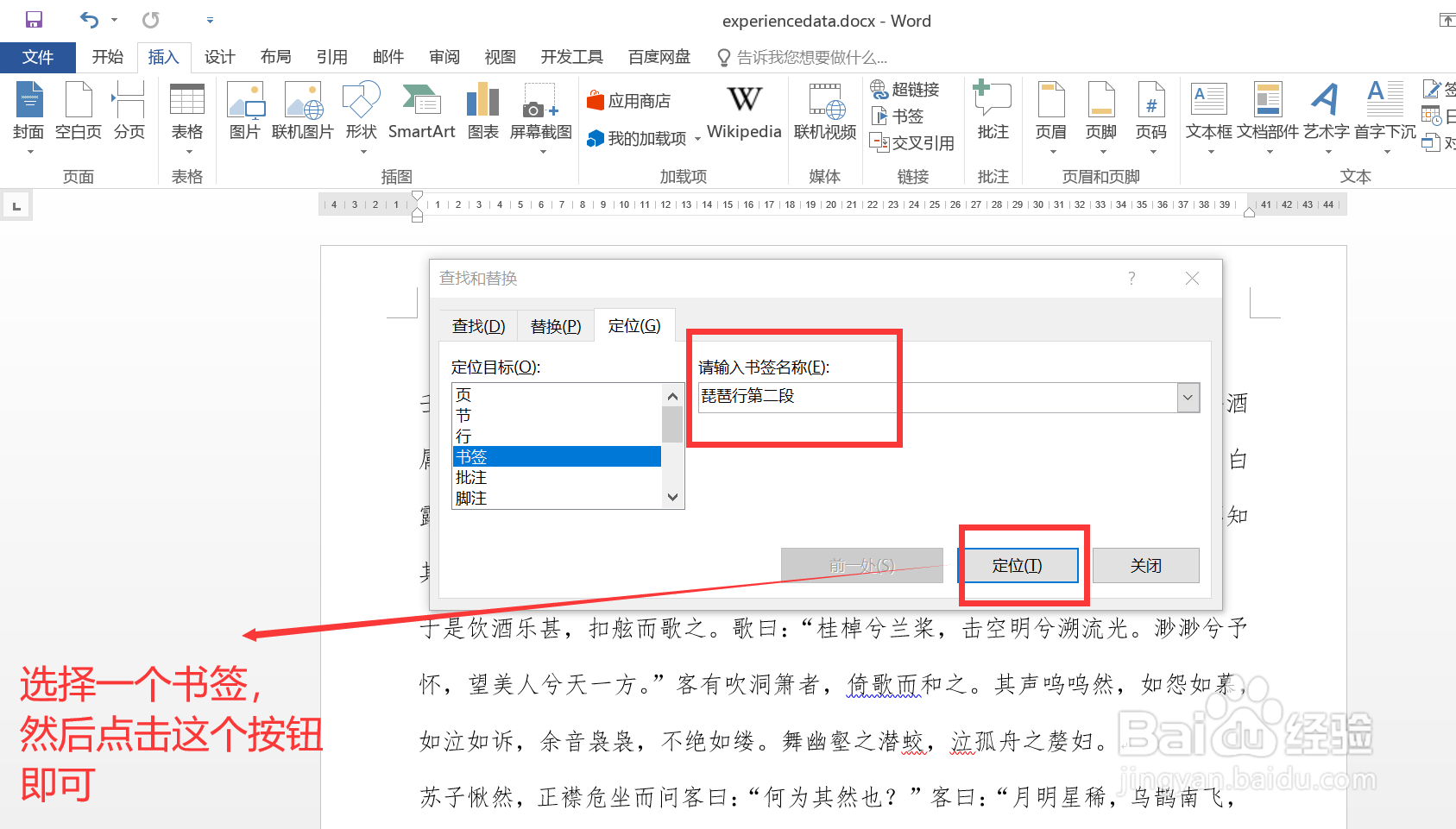
4、方法二:打开包含书签的文档,通过快捷键 Ctrl + g 打开“查找和替换”窗口,在“定位”页签,“定位目标”选择“书签”。

#Word技巧#详解在文档中如何根据书签快速定位

5、“定位目标”选择“书签”后,右侧“书签名称”下拉列表选择待定位的书签,然后点击下方的“定位”按钮,即可跳到该书签对应的段落处。
#Word技巧#详解在文档中如何根据书签快速定位
  • word中图片如何添加“简单白色边框”效果
  • 怎样给Word中的文字或段落添加底纹?
  • word渐变轮廓强调文字颜色1
  • Word如何设置边框和底纹
  • word图片怎样设置缩放比例为50%
  • 热门搜索
    搜索引擎怎么优化 芝士蛋糕怎么做 手机病毒怎么处理 我的世界核电站怎么做 闷闷不乐的近义词 怎么吐烟圈教程 怎么看自己的电脑配置 小叶增生怎么治疗 北京印刷学院怎么样 无限极化妆品怎么样