如何用PS设计小太阳效果图

 时间:2026-04-21 19:42:03

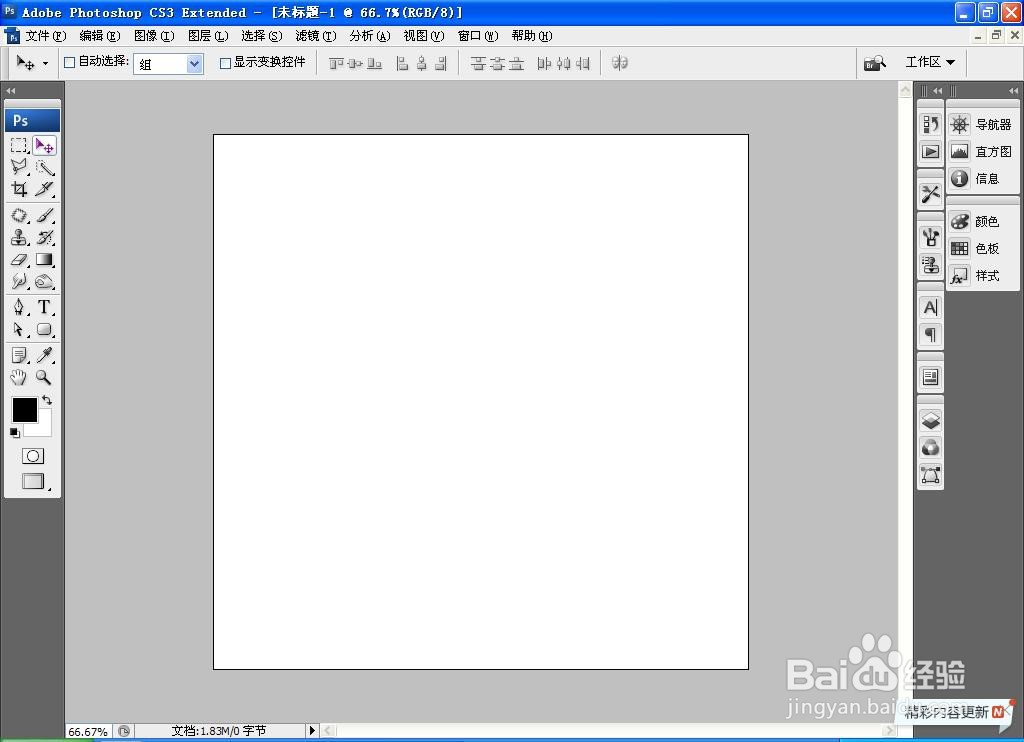
1、打开PS,按crl+n新建空白背景,设置分辨率为72,颜色模式为RGB模式,点击确定,如图
如何用PS设计小太阳效果图

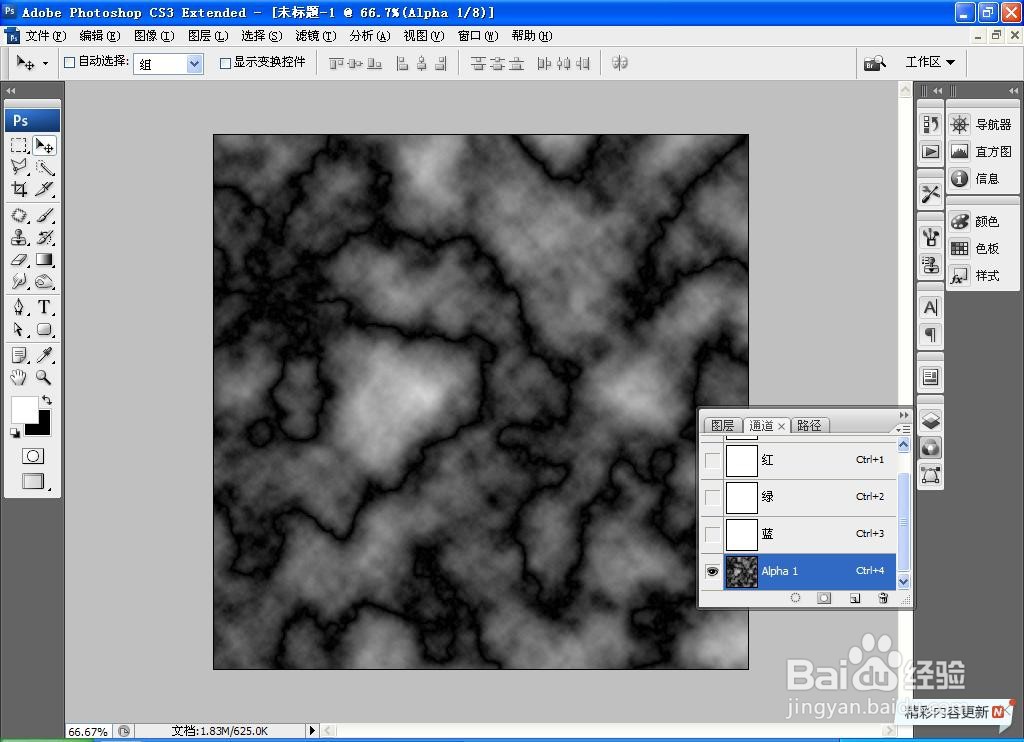
2、按D键恢复前景色和背景色,新建alpha1通道,选择滤镜,渲染,云彩,点击确定,如图
如何用PS设计小太阳效果图

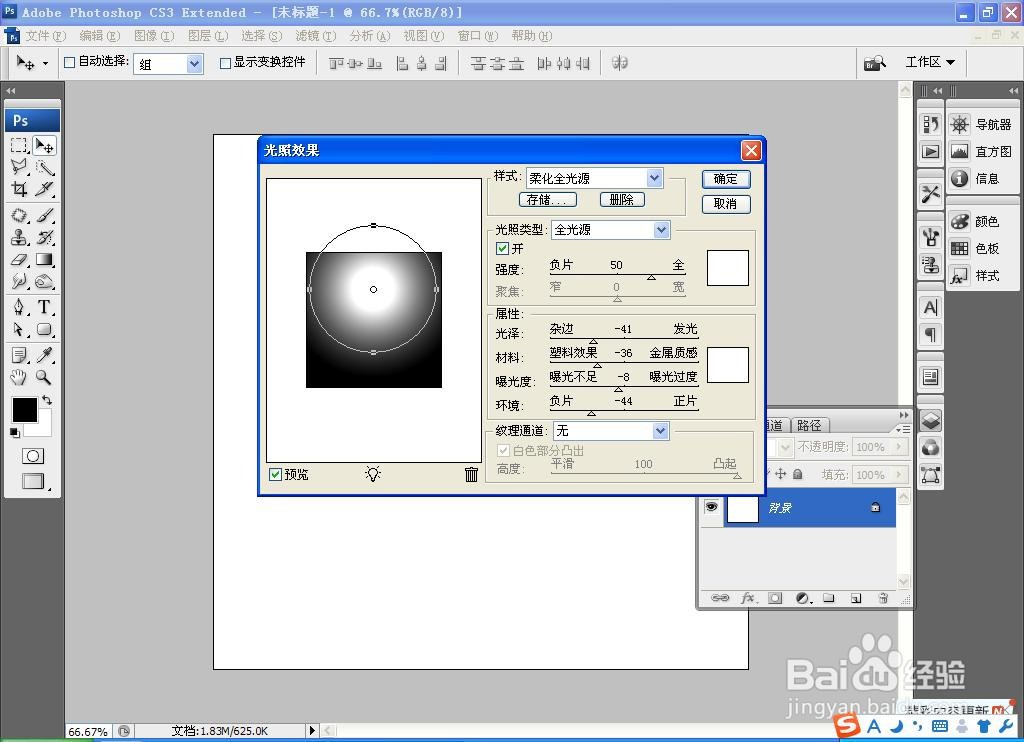
3、选择滤镜,渲染,光照效果,设置样式为柔化全光源,点击确定,如图

如何用PS设计小太阳效果图

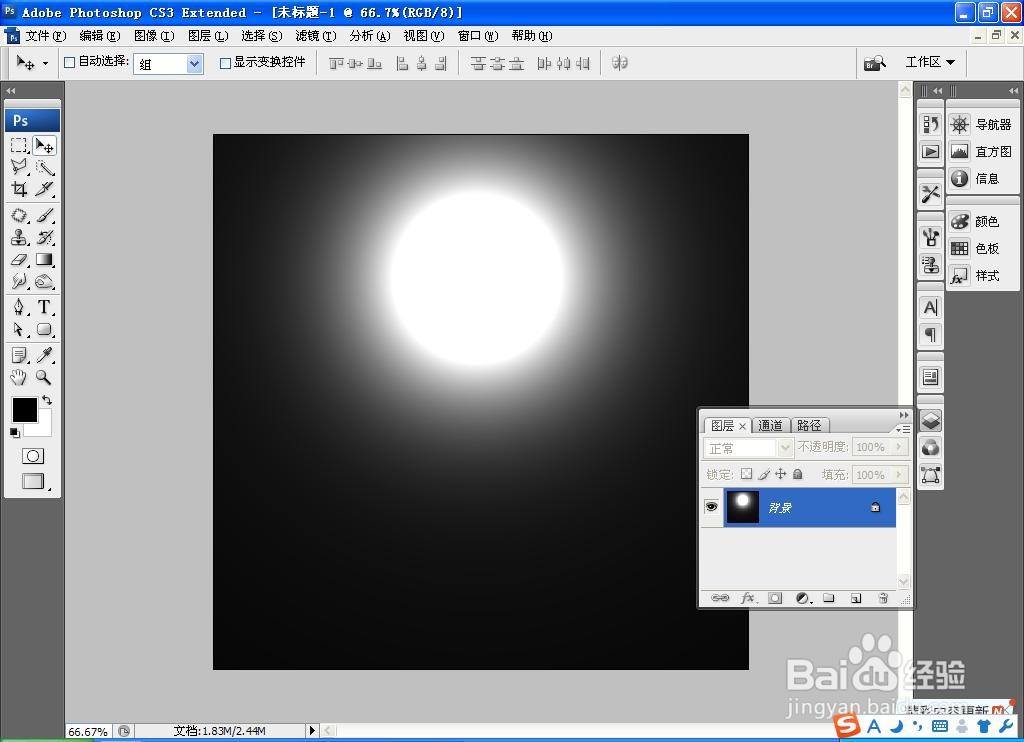
4、继续执行光照效果命令,如图

如何用PS设计小太阳效果图

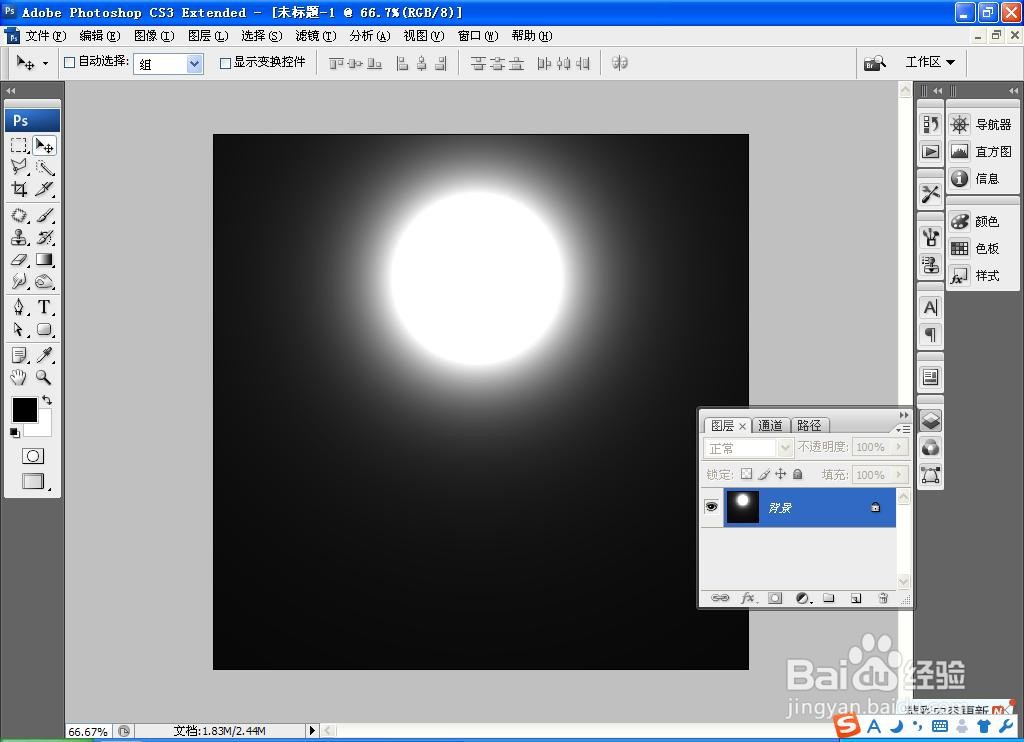
5、再次执行光照效果命令,如图

如何用PS设计小太阳效果图

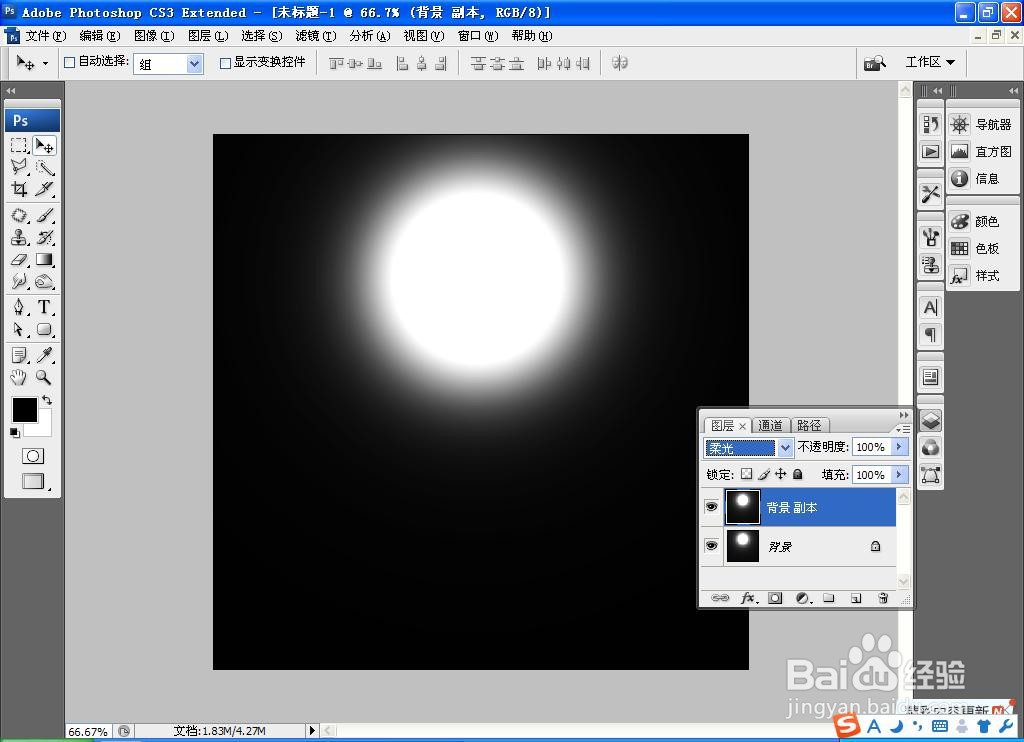
6、复制背景副本,设置图层混合模式为柔光,点击确定,如图

如何用PS设计小太阳效果图

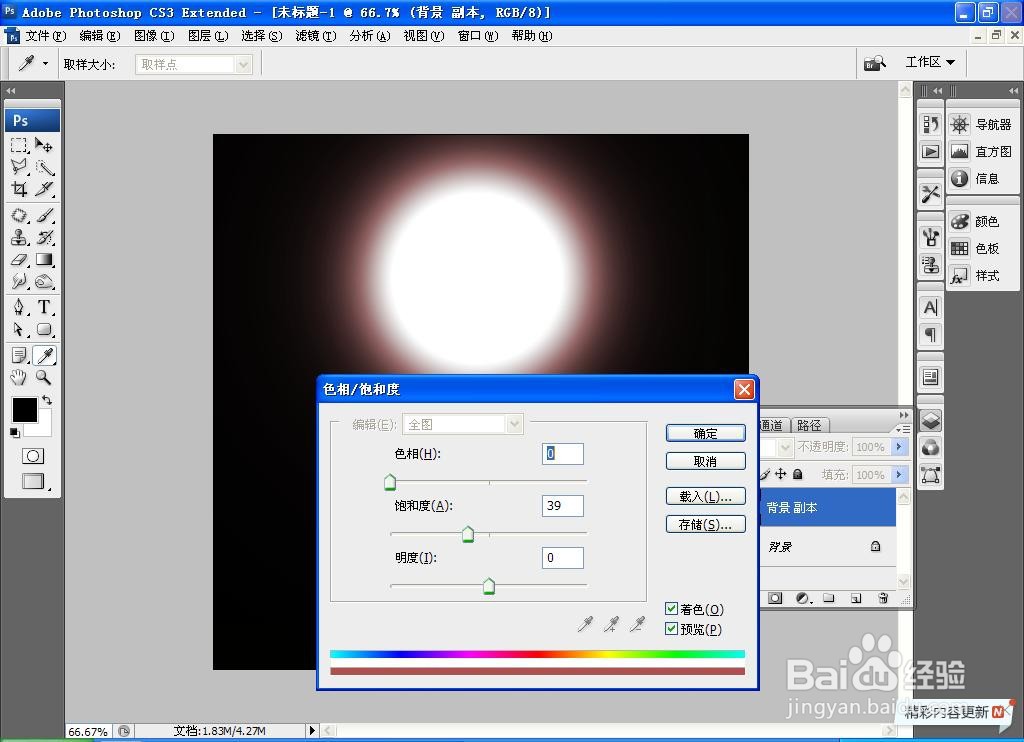
7、按crl+U打开色相饱和度对话框,勾选着色,设置饱和度为39,点击确定,如图
如何用PS设计小太阳效果图

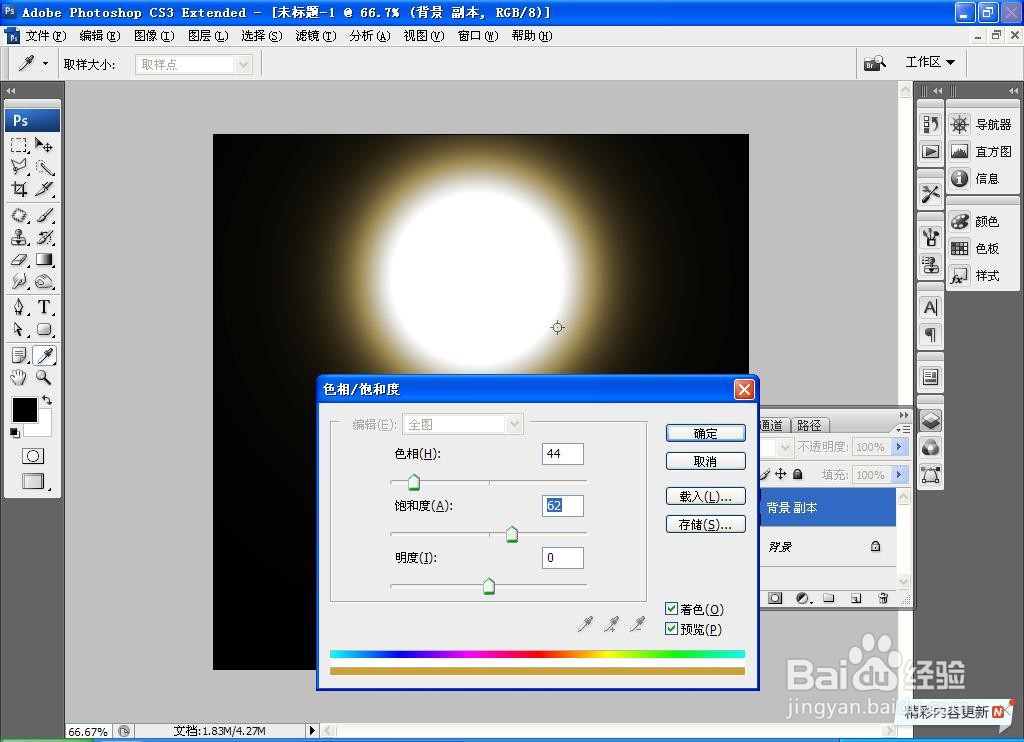
8、再次按crl+u打开色相饱和度,设置色相为44,饱和度为62,点击确定,如图
如何用PS设计小太阳效果图

  • photoshop图层溶解命令详解及应用实例
  • PS如何使用渐隐滤镜命令
  • 如何用photoshop输出html网页
  • Photoshop设计立体渐变缠绕文字效果
  • 如何利用ps绘制磁带UI图标
  • 热门搜索
    白萝卜汤的做法 疤痕增生怎么办 昼怎么读 卤鸡爪做法 胆囊结石该怎么治疗 西兰花怎么做好吃 苦菊的做法 凉皮做法 皮蛋凉拌的做法 芷怎么读