1、新建画板,画个矩形,不填充颜色,只描边,将描边加粗。居中对齐画板。
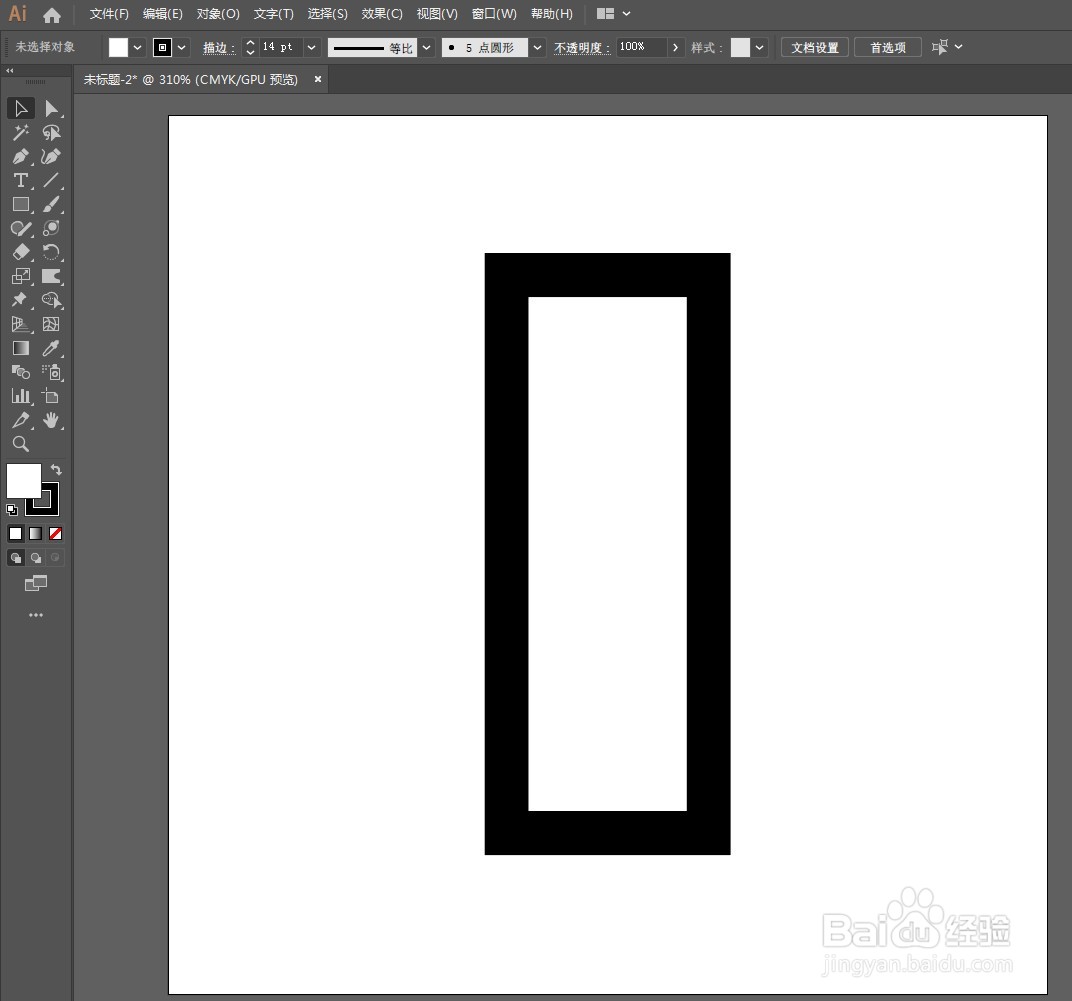
2、用直接选择工具将直角转为圆角,复制一层CTRL+F粘贴在前,点击旋转工具将其旋转90度。
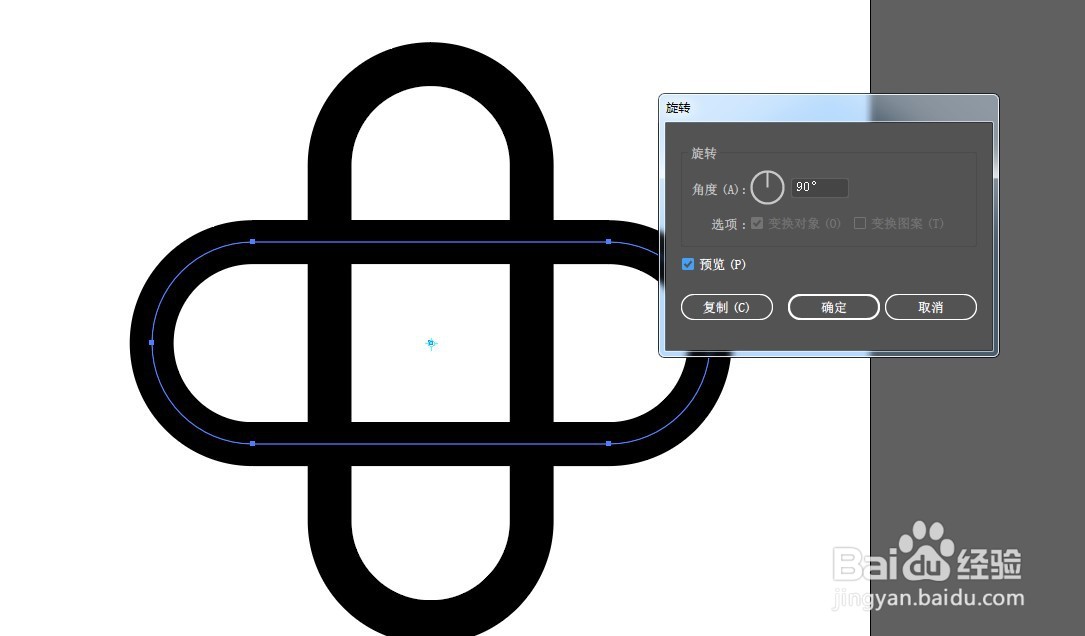
3、全选对象,点击对象-扩展。

4、用形状生成器工具将相交处连成一体。
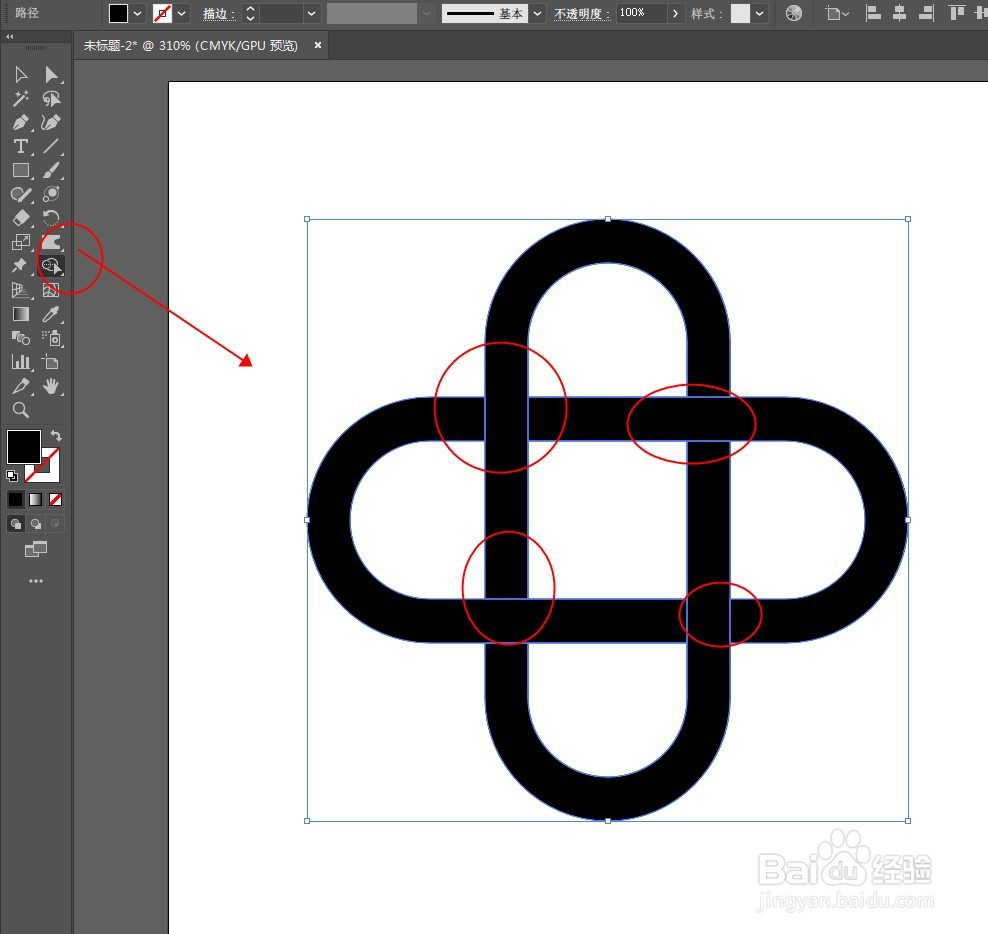
5、将做好的对象复制三个,如图摆放。用直接选择工具将靠内侧的锚点删除,再用钢笔工具将相对的边连接起来。全选图形,打包成组。
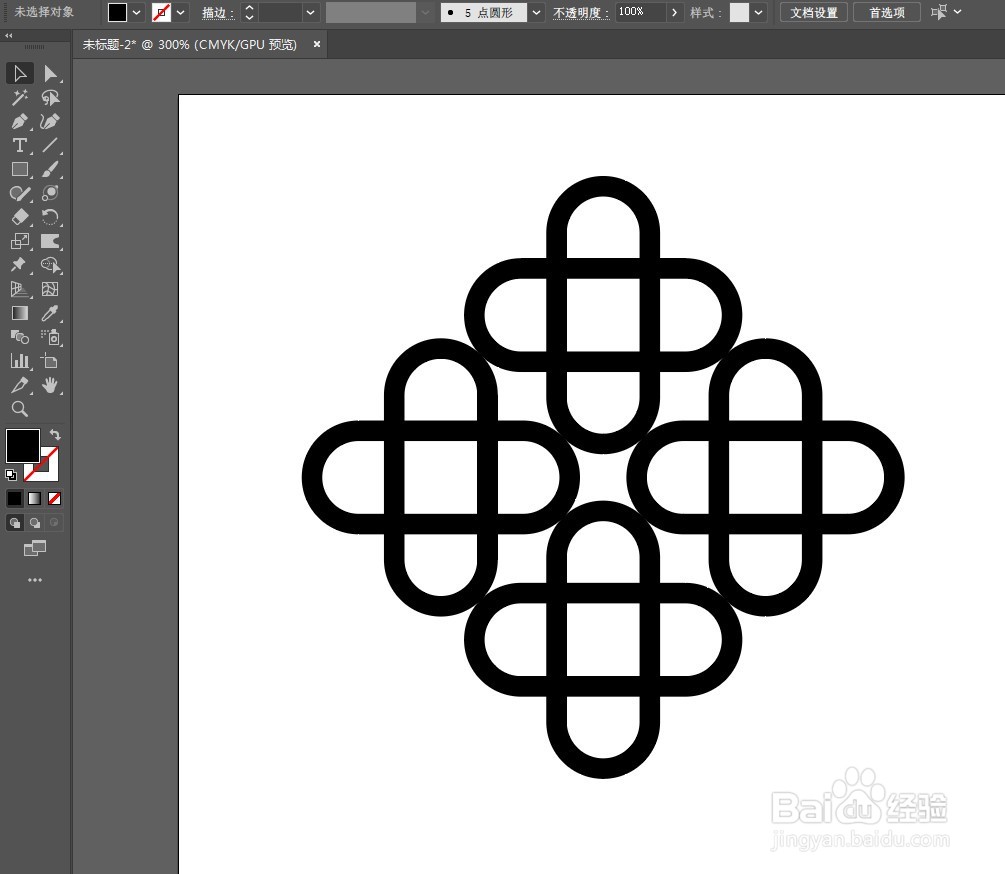
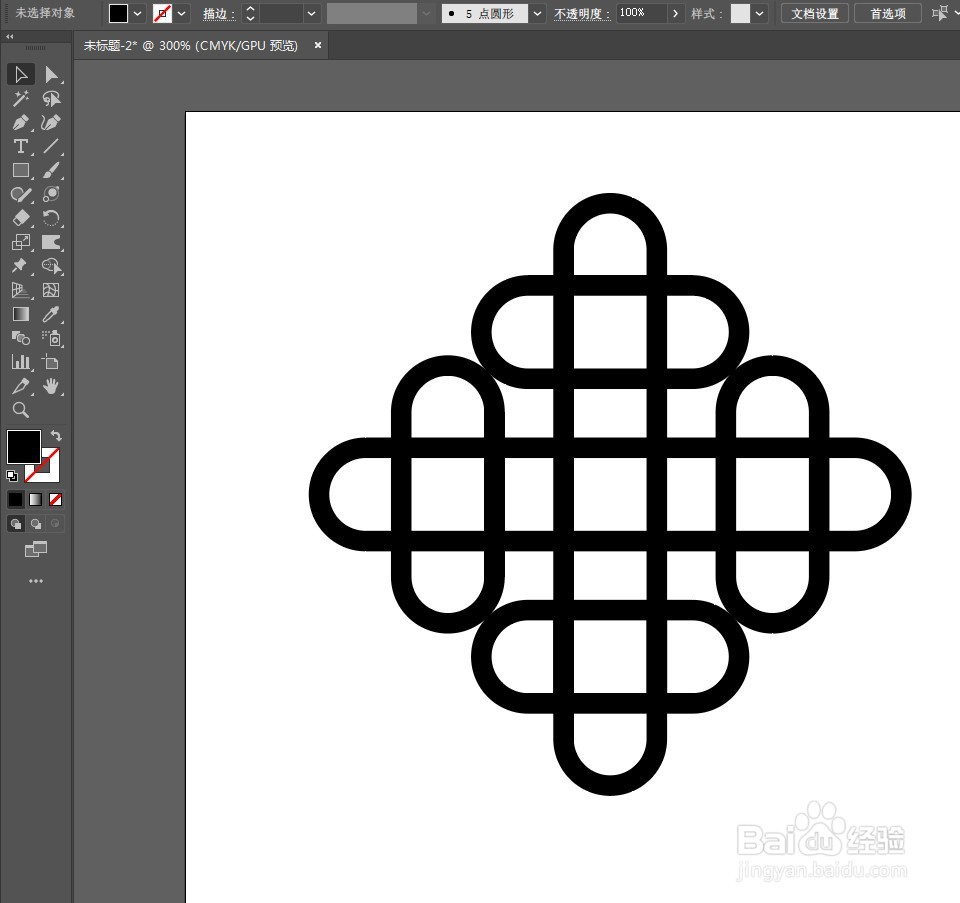
6、给做好的形状改个填充色,最后再画个矩形填充颜色做背景就完成了。
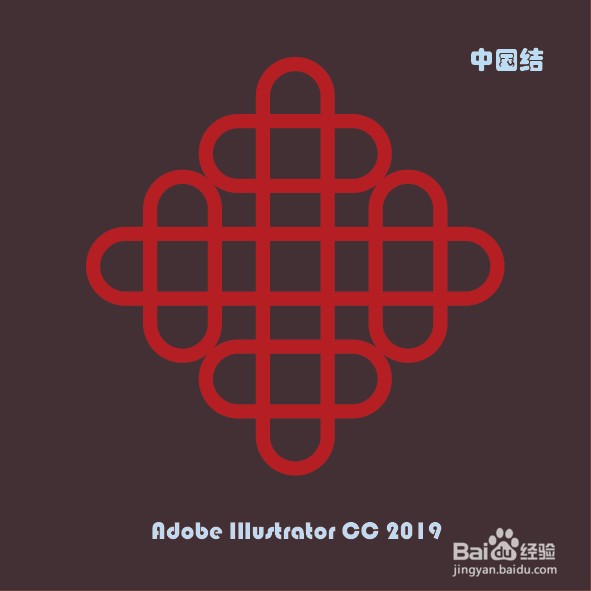
最终效果如图:
1、新建画板,画个矩形,不填充颜色,只描边,将描边加粗。居中对齐画板。
2、用直接选择工具将直角转为圆角,复制一层CTRL+F粘贴在前,点击旋转工具将其旋转90度。
3、全选对象,点击对象-扩展。
4、用形状生成器工具将相交处连成一体。
5、将做好的对象复制三个,如图摆放。用直接选择工具将靠内侧的锚点删除,再用钢笔工具将相对的边连接起来。全选图形,打包成组。
6、给做好的形状改个填充色,最后再画个矩形填充颜色做背景就完成了。
