【PS技巧】用PS制作真实水流特效

 时间:2026-02-14 04:21:25

1、新建文档。

【PS技巧】用PS制作真实水流特效

2、新建一层,执行滤镜→渲染→云彩,如图。

【PS技巧】用PS制作真实水流特效

3、执行滤镜→模糊→高斯模糊,半径6像素。

【PS技巧】用PS制作真实水流特效

4、执行滤镜→模糊→动感模糊。参数如图。

【PS技巧】用PS制作真实水流特效

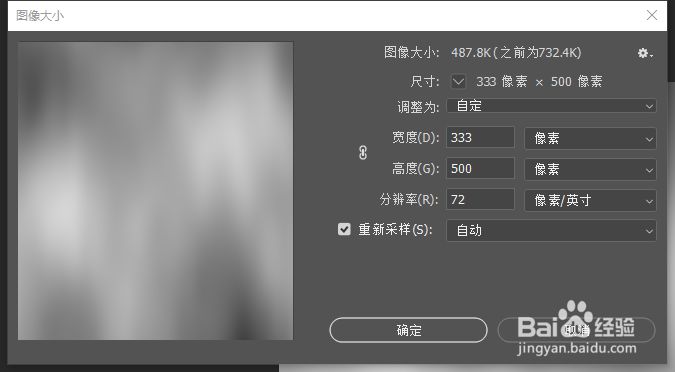
5、改变图像大小,执行图像→图像大小,宽度变为300,高度不变。

【PS技巧】用PS制作真实水流特效

6、执行滤镜→艺术效果→塑料包装。

【PS技巧】用PS制作真实水流特效

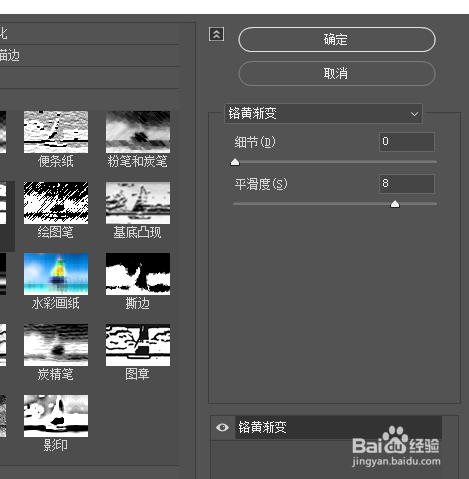
7、执行滤镜→素描→铬黄。

【PS技巧】用PS制作真实水流特效

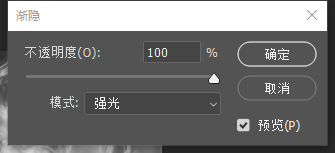
8、执行编辑→渐隐铬黄。

【PS技巧】用PS制作真实水流特效

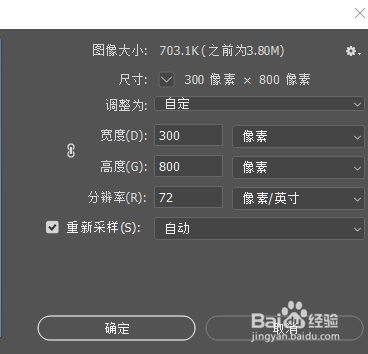
9、执行图像→图像大小,高度变为800。

【PS技巧】用PS制作真实水流特效

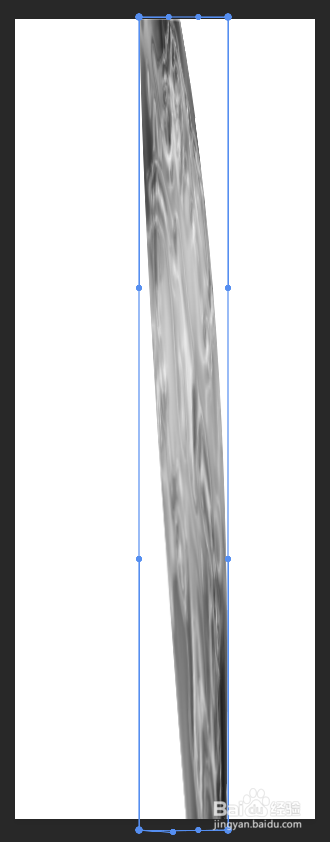
10、Ctrl+T变形。

【PS技巧】用PS制作真实水流特效

11、导入龙头把背景抠出。

【PS技巧】用PS制作真实水流特效

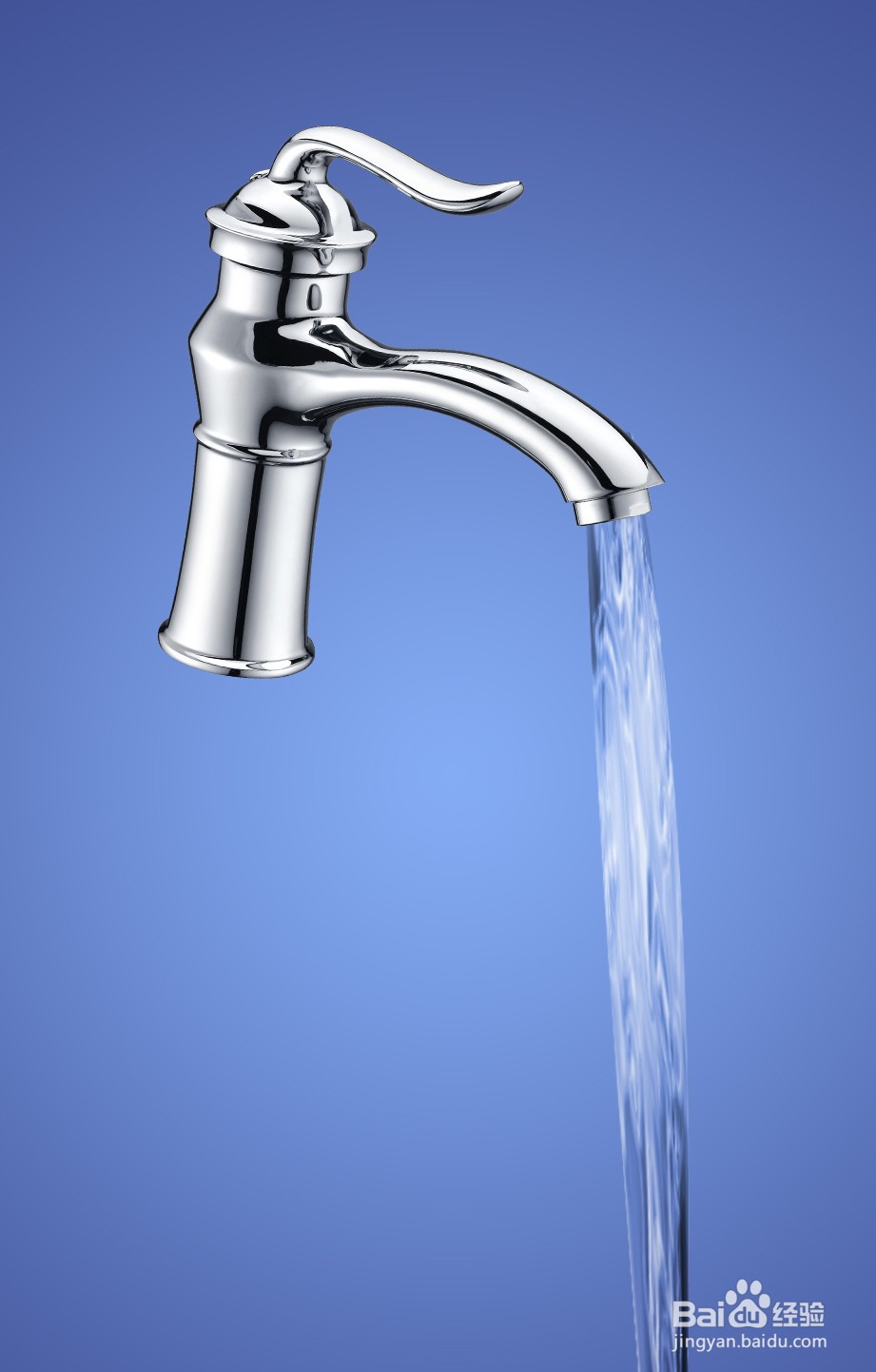
12、新建一个文档,背景做一径向渐变,把水龙头和水流挪到合适位置,水流层图层模式强光。OK,大功告成!
【PS技巧】用PS制作真实水流特效

  • 自学ps之色相模式
  • Photoshop如何设置帧动画播放次数
  • photoshop做水果切面效果
  • PS旋转扭曲滤镜使用
  • Photoshop如何制作古风线条?
  • 热门搜索
    子宫前位是什么意思 小腹隐隐作痛是什么原因女性 word文档如何加密 我的生活能开挂 如何办理北京居住证 carry是什么意思 膜法传奇1853怎么样 上升星座是什么意思 欧美成年性色生活片 95720是什么电话