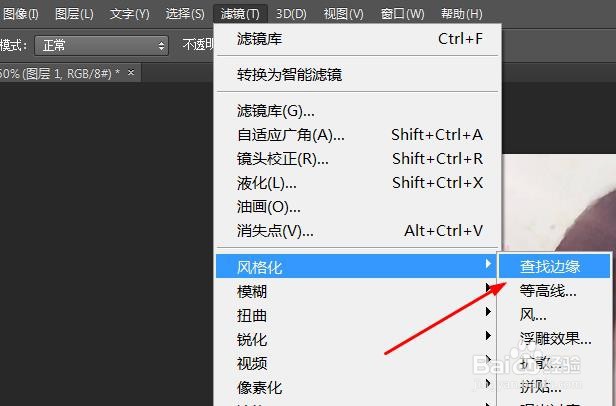
1、打开一张人物图片,先【ctrl+j】复制一层。点击【滤镜-风格化-查找边缘】。
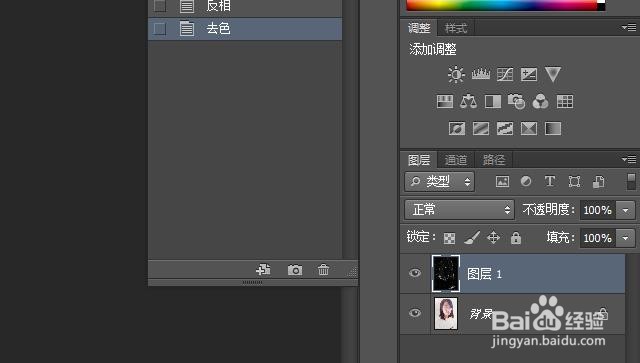
2、对图层1反相处理【ctrl+i】,然后执行去色命令【ctrl+shift+u】。
3、点击菜单栏【滤镜-滤镜库】,选择【粗糙蜡笔】。

4、确定后,新建一个图层,填充浅绿色。
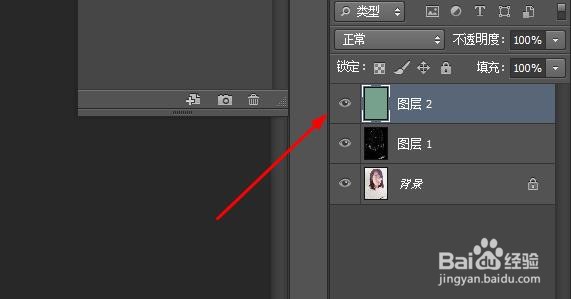
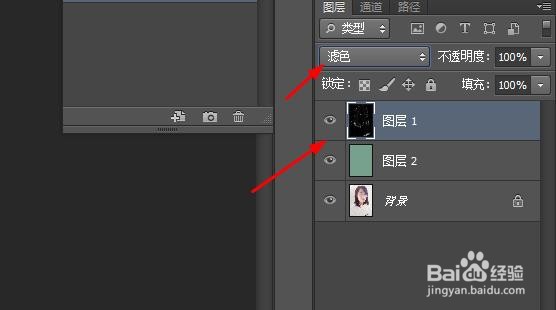
5、将图层1移动到上方,将混合模式改成【滤色】。
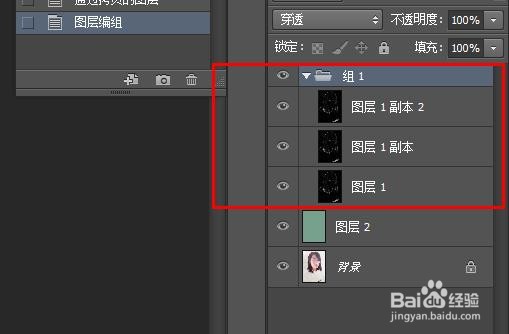
6、如果图片效果不清晰,多复制几层,然后将这几个图层成立一个组,【ctrl+g】。
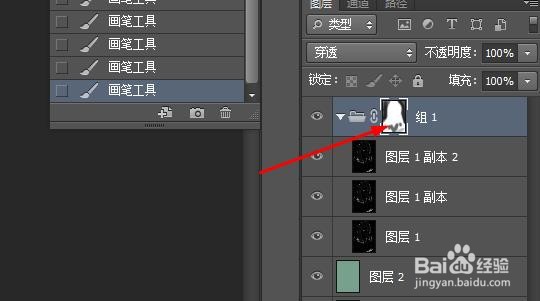
7、在组上添加蒙版,使用画笔工具将多余的背景物品去除掉即可。
时间:2026-05-14 18:31:22
1、打开一张人物图片,先【ctrl+j】复制一层。点击【滤镜-风格化-查找边缘】。
2、对图层1反相处理【ctrl+i】,然后执行去色命令【ctrl+shift+u】。
3、点击菜单栏【滤镜-滤镜库】,选择【粗糙蜡笔】。
4、确定后,新建一个图层,填充浅绿色。
5、将图层1移动到上方,将混合模式改成【滤色】。
6、如果图片效果不清晰,多复制几层,然后将这几个图层成立一个组,【ctrl+g】。
7、在组上添加蒙版,使用画笔工具将多余的背景物品去除掉即可。
