1、打开Word文档,如下图所示。

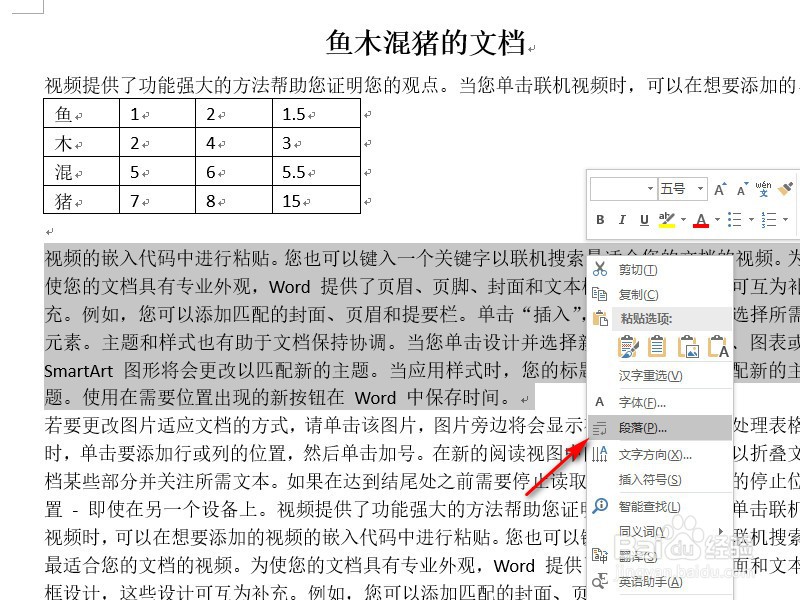
2、选择要设置行距的段落,点击右键,选择“段落”,如下图所示。
3、行距中选择“多倍行距”,如下图所示。

4、在设置值中输入0.5,如下图所示。

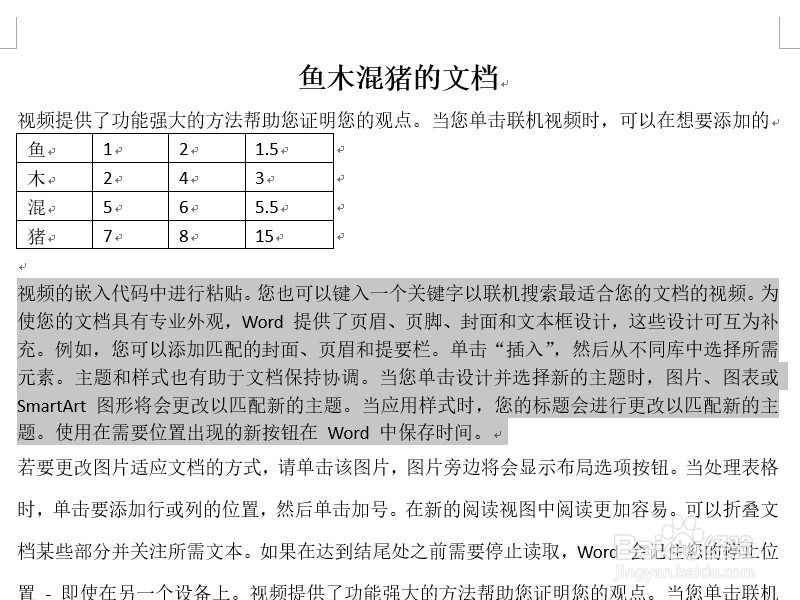
5、这样,就将所选段落的行距设置成了0.5倍行距,结果如下图所示。
时间:2026-04-23 07:21:53
1、打开Word文档,如下图所示。
2、选择要设置行距的段落,点击右键,选择“段落”,如下图所示。
3、行距中选择“多倍行距”,如下图所示。
4、在设置值中输入0.5,如下图所示。
5、这样,就将所选段落的行距设置成了0.5倍行距,结果如下图所示。
