1、在Photoshop主页打开要处理的图片。

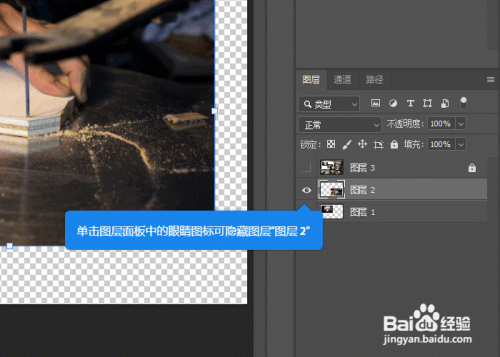
2、单击图层面板中的眼睛可以隐藏图层。
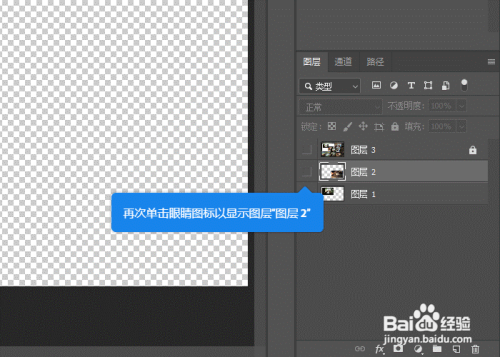
3、再次单击图层面板中的眼睛可以显示图层。
4、在图层面板中,单击并拖动图层2到图层1下方。

5、在文件中打开置入嵌入对象。

6、嵌入图片对象,发现图像过大,单击并拖动某个角点来调整大小。

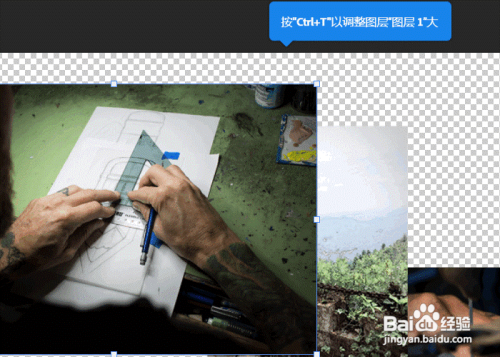
7、选中其他图层,按Ctrl+T键调整选中图层大小即可。
1、在Photoshop主页打开要处理的图片。
2、单击图层面板中的眼睛可以隐藏图层。
3、再次单击图层面板中的眼睛可以显示图层。
4、在图层面板中,单击并拖动图层2到图层1下方。
5、在文件中打开置入嵌入对象。
6、嵌入图片对象,发现图像过大,单击并拖动某个角点来调整大小。
7、选中其他图层,按Ctrl+T键调整选中图层大小即可。
