1、打开PPT,今天教大家使用PPT给图片制作劈裂的动画效果,如下图所示。

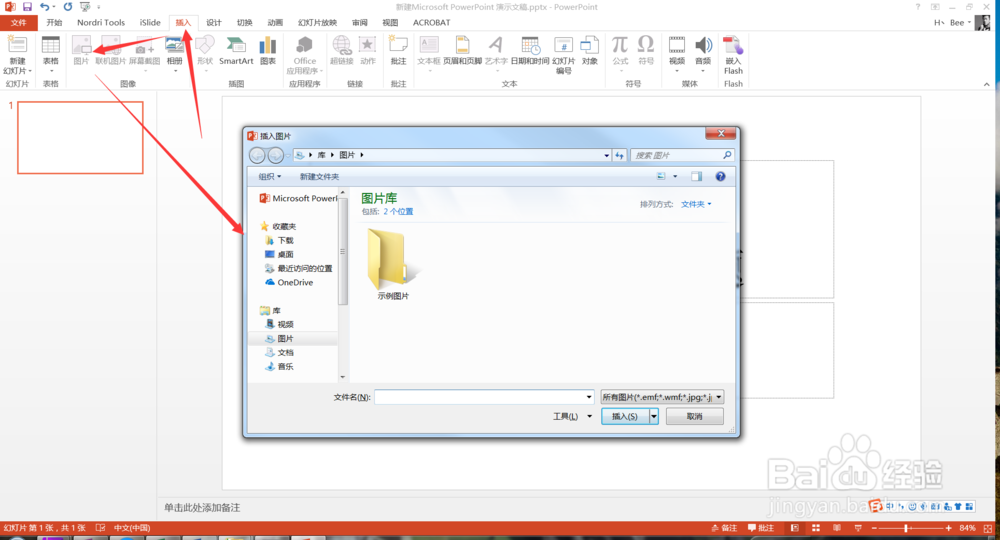
2、首先将准备好的图片插入到正文当中,如下图所示。
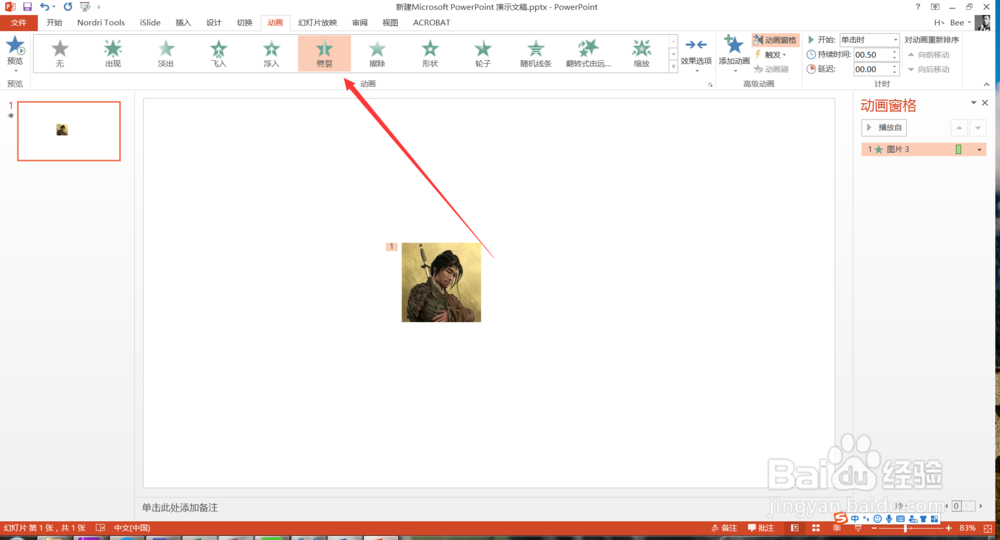
3、然后选中该图片,点击动画菜单下的劈裂动画效果,如下图所示。
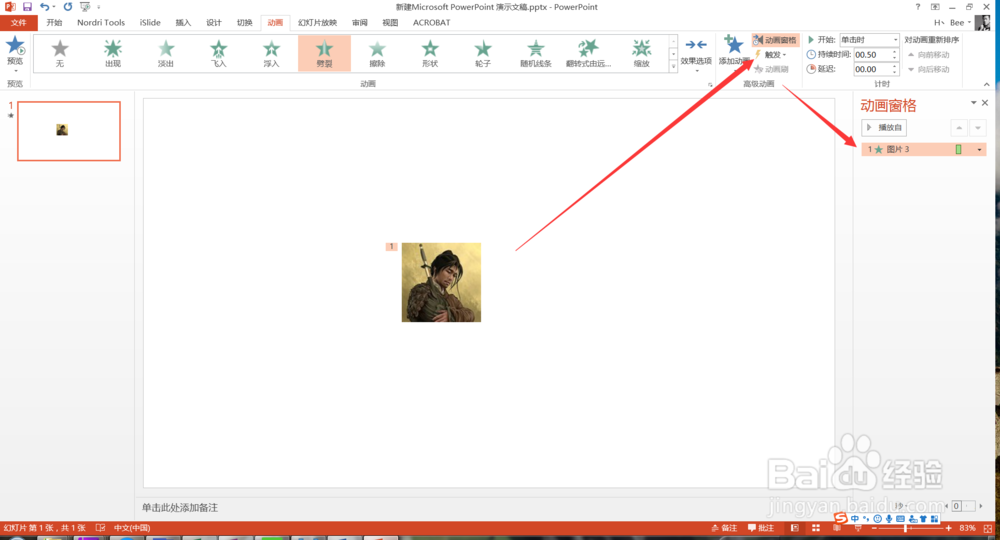
4、设置完成动画效果后,点击动画窗格,在动画窗格中点击插入按钮,可以看一下效果,如下图所示。
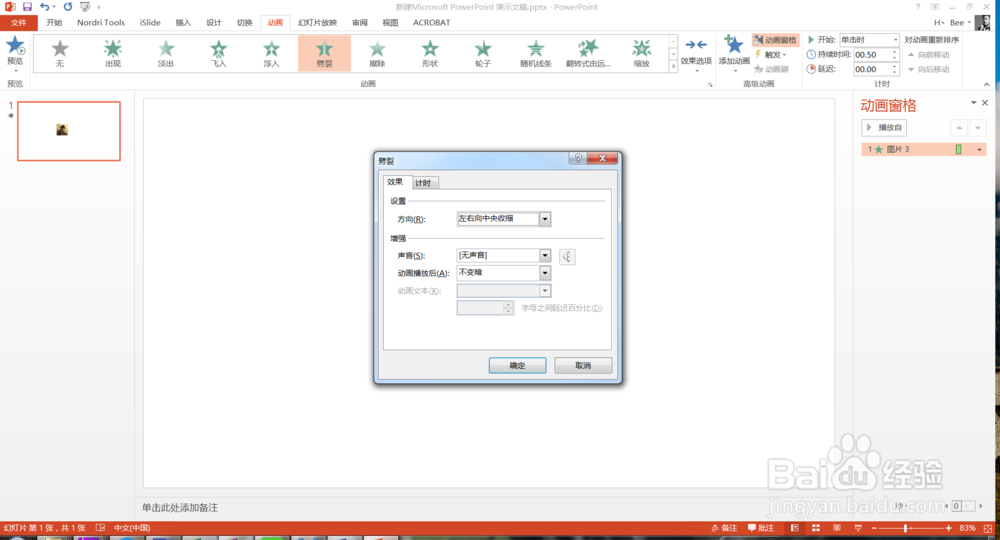
5、如果对效果不太满意,可以点击该动画,在弹出的菜单中选择效果选项,如下图所示。

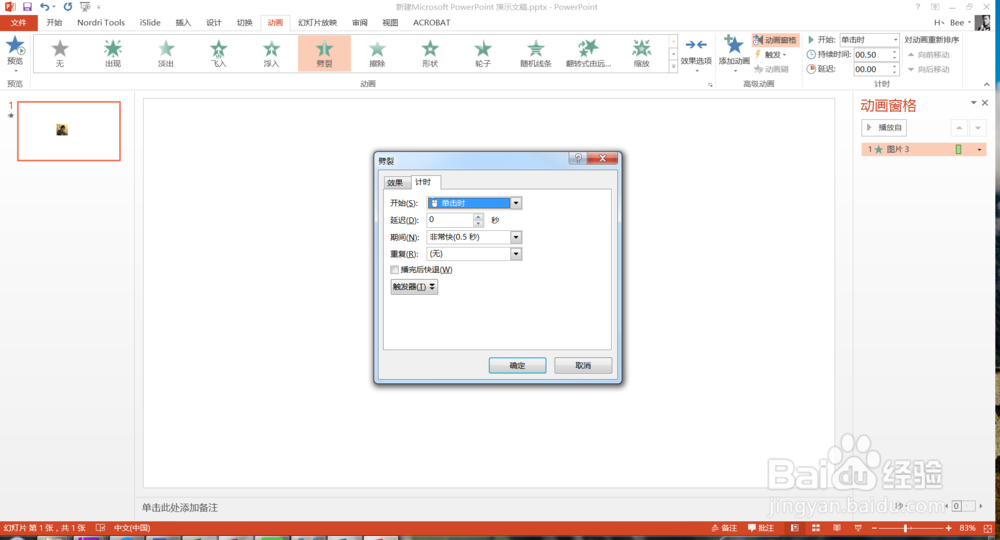
6、最后在弹出的窗口中可以设置效果及其他更多的内容,如下图所示。
7、更多PPT经验,持续更新,欢迎关注来学习。
时间:2026-04-22 06:19:48
1、打开PPT,今天教大家使用PPT给图片制作劈裂的动画效果,如下图所示。
2、首先将准备好的图片插入到正文当中,如下图所示。
3、然后选中该图片,点击动画菜单下的劈裂动画效果,如下图所示。
4、设置完成动画效果后,点击动画窗格,在动画窗格中点击插入按钮,可以看一下效果,如下图所示。
5、如果对效果不太满意,可以点击该动画,在弹出的菜单中选择效果选项,如下图所示。
6、最后在弹出的窗口中可以设置效果及其他更多的内容,如下图所示。
7、更多PPT经验,持续更新,欢迎关注来学习。
