1、首先我们需要打开一张需要去掉人物的照片,如下图

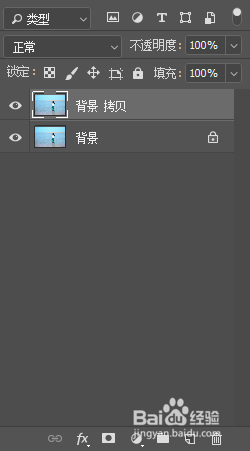
2、第一步需要复制一层。。
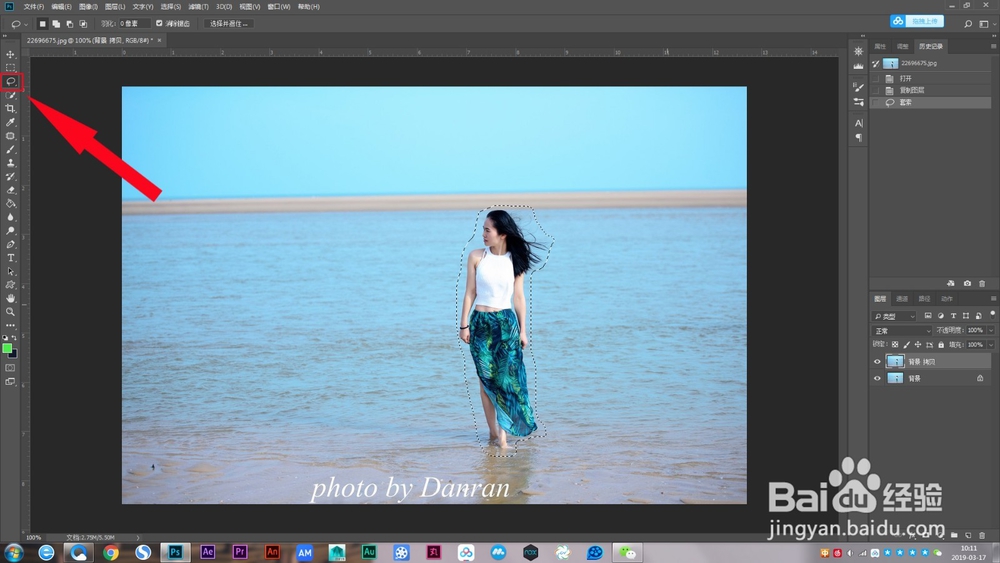
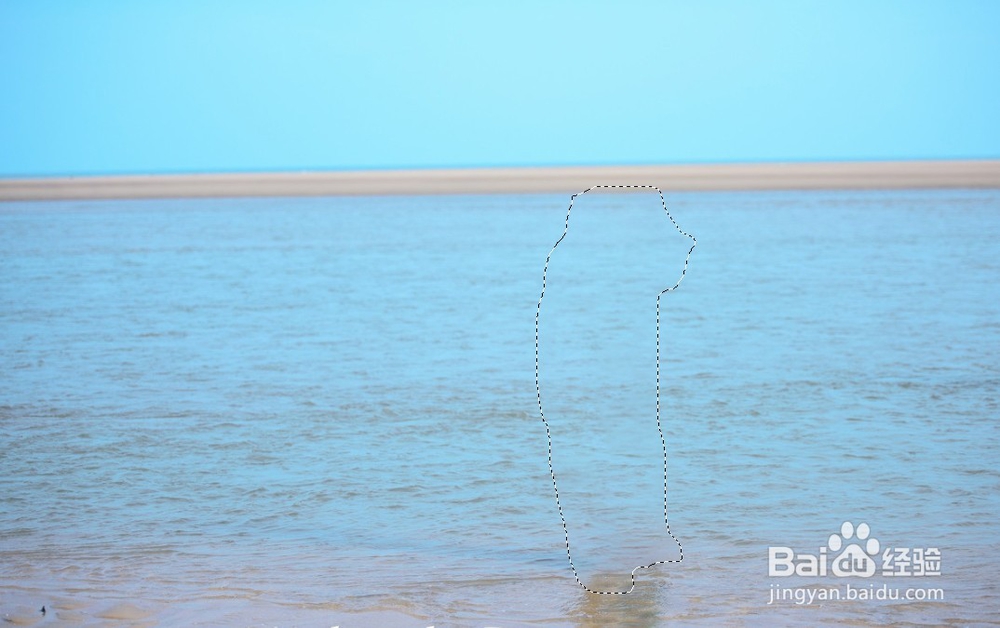
3、然后选择套索工具将要去除的人物勾选出来。。
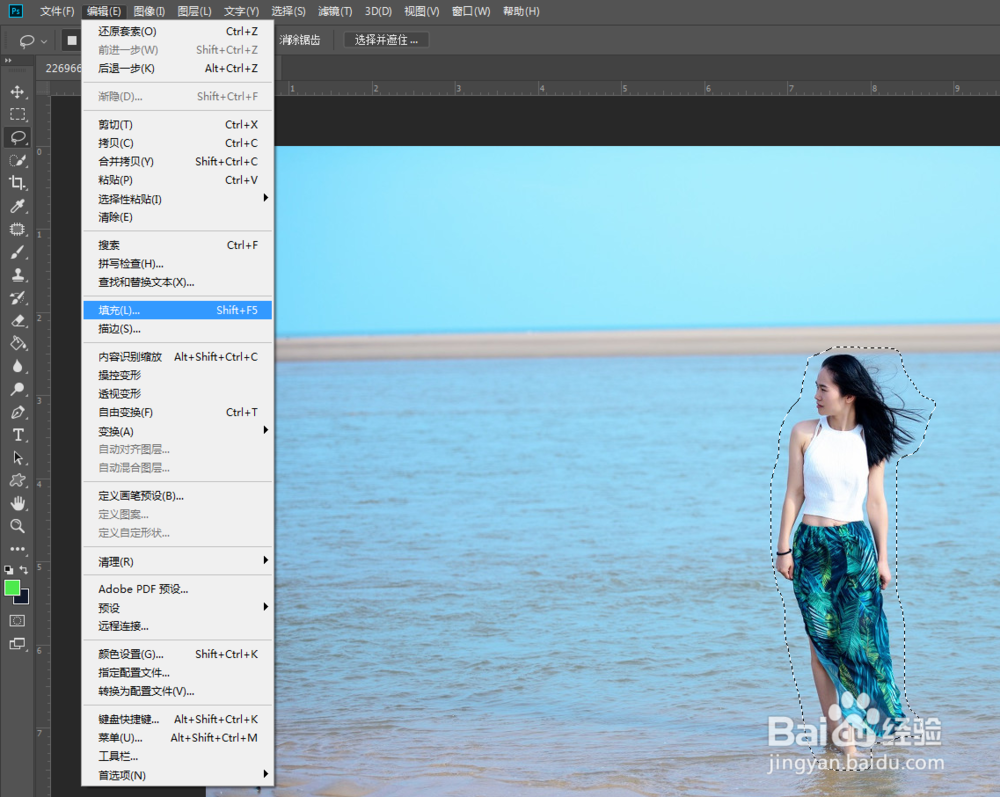
4、接着选择菜单栏中的编辑-填充,,
5、在填充对话框中内容选择内容识别,模式为正常,不透明度为100%
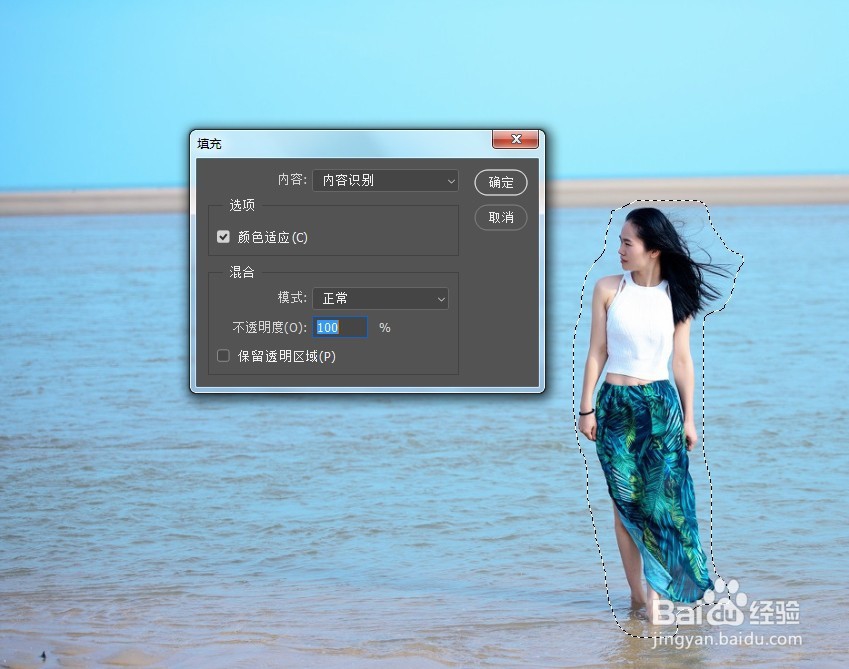
6、然后点击确定就可以拉,这样就已经把人物去除掉了,最后按住键盘上的ctrl+d取消选区就行啦。。
时间:2026-04-21 17:33:01
1、首先我们需要打开一张需要去掉人物的照片,如下图
2、第一步需要复制一层。。
3、然后选择套索工具将要去除的人物勾选出来。。
4、接着选择菜单栏中的编辑-填充,,
5、在填充对话框中内容选择内容识别,模式为正常,不透明度为100%
6、然后点击确定就可以拉,这样就已经把人物去除掉了,最后按住键盘上的ctrl+d取消选区就行啦。。
