wps2019文字如何设计出发光效果

 时间:2026-05-13 02:42:01

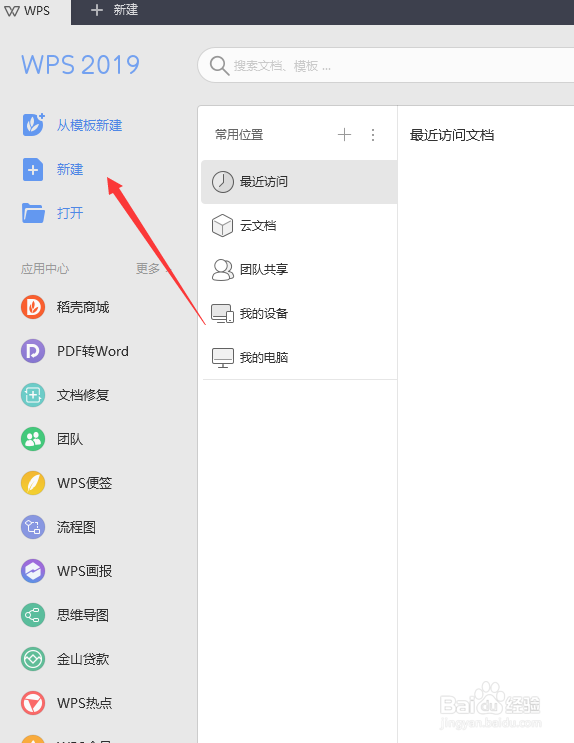
1、打开电脑中的wps2019,我们需要新建一个空白文档,点击新建功能。
wps2019文字如何设计出发光效果

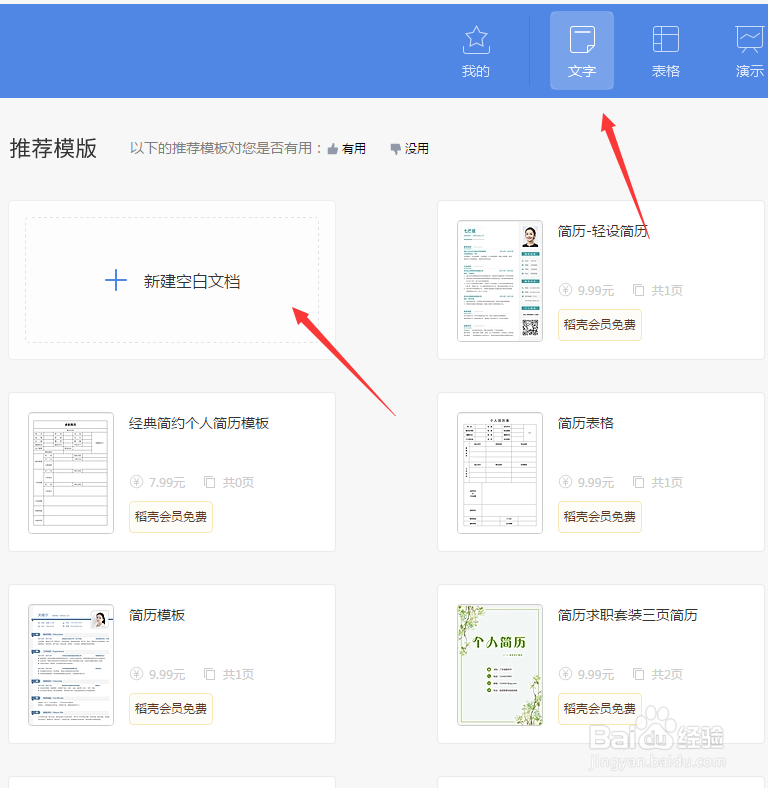
2、在新建页面中,点击“文字”标签,可以选择后面的表格及演示标签,选择“新建空白文档”。
wps2019文字如何设计出发光效果

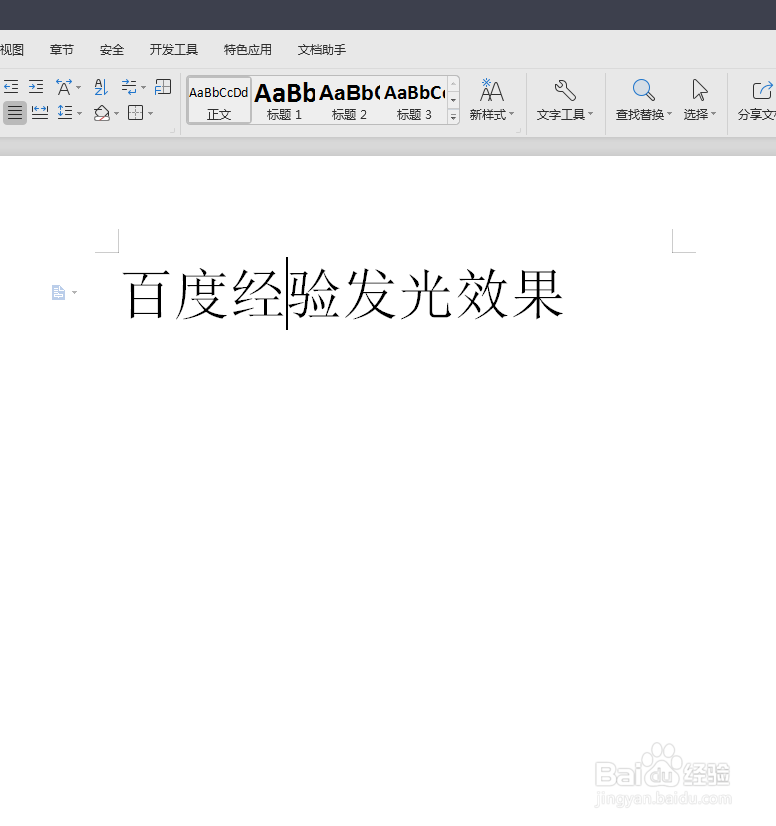
3、在新建的空白文档中,写入测试文字内容,如下图所示。

wps2019文字如何设计出发光效果

4、然后把要设置的发光字体全部选中。

wps2019文字如何设计出发光效果

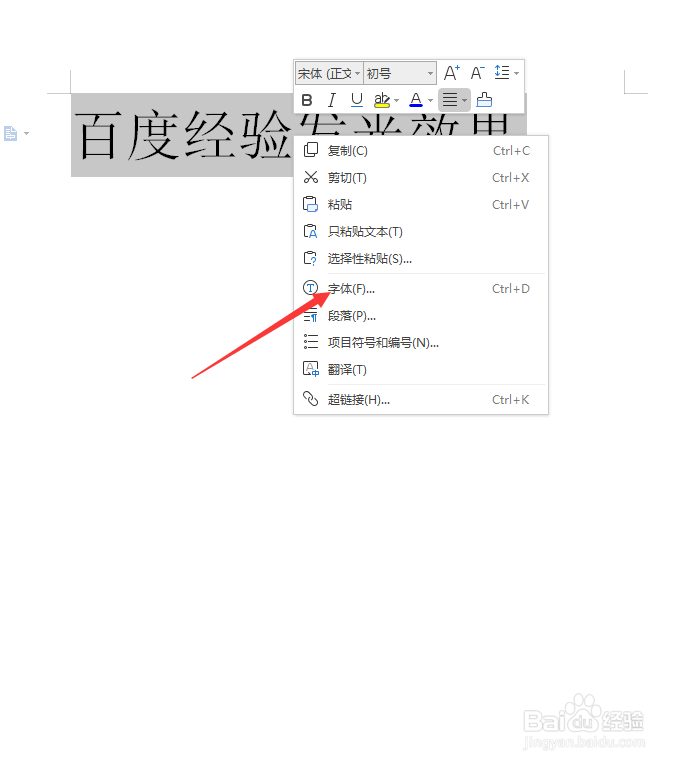
5、接下来,在选中的文字上右键,选择“字体”功能。

wps2019文字如何设计出发光效果

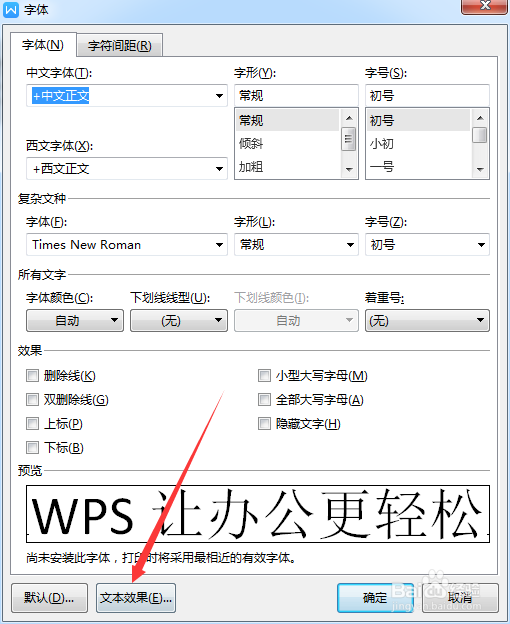
6、在弹出的字体框中,选择“字体”标签,然后点击最下面的“文本效果”。

wps2019文字如何设计出发光效果

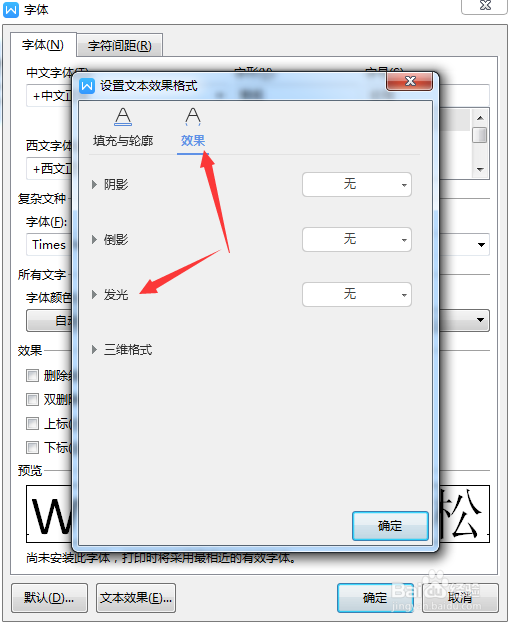
7、在弹出的新对话框中,选择“效果”标签,点击发光功能。

wps2019文字如何设计出发光效果

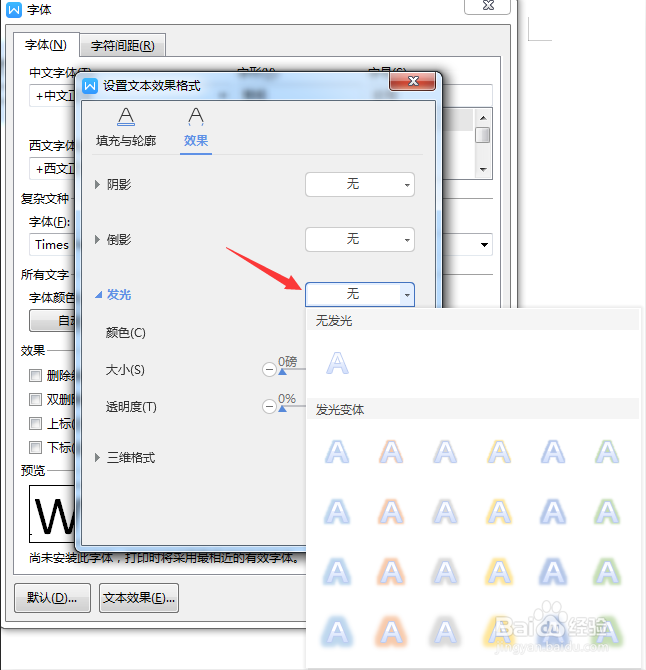
8、在“发光”功能后面可以选择发光效果功能,有无发光还有发光变体选择,根据自己的需要进行选择。
wps2019文字如何设计出发光效果

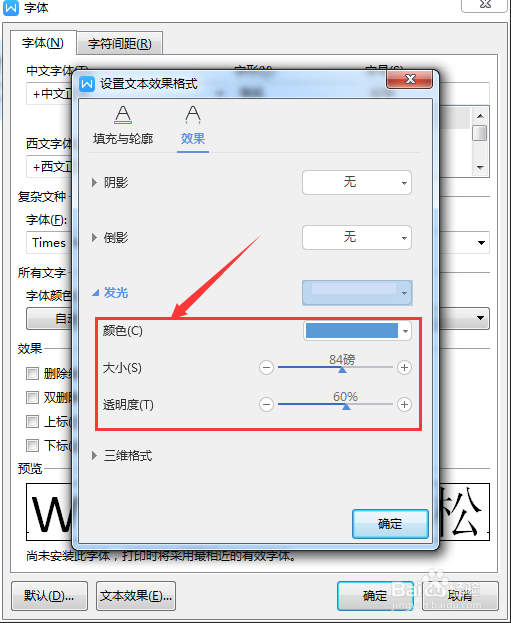
9、最后可以在“发光”下面设置“颜色”、“大小”以及“透明度”, 这些功能就是需要看自己的需要而设置了。
wps2019文字如何设计出发光效果

10、最后的效果就是下面这种。

wps2019文字如何设计出发光效果

  • 如何用PS将输入的字体改变大小,旋转方向
  • 如何利用PS绘制简单的花朵
  • 怎样使用PhotoShop制作物体的影子呢?
  • ps、Photoshop文字海报怎么做
  • photoshop径向渐变的初步认识
  • 热门搜索
    怎么加入美团外卖 便血是怎么回事 肾结晶是怎么回事 怎么制作表格 无房证明怎么开 墨盒怎么加墨 图片怎么去水印 邀请函怎么写 马牌轮胎怎么样 ppt怎么插入视频