Excel会计公式:SUMPRODUCT和MOD函数跨列求和

 时间:2026-04-27 05:30:37

1、首先双击表格

Excel会计公式:SUMPRODUCT和MOD函数跨列求和

2、打开表格后,需要对实际的列和计划的列,分别隔列求和

Excel会计公式:SUMPRODUCT和MOD函数跨列求和

Excel会计公式:SUMPRODUCT和MOD函数跨列求和

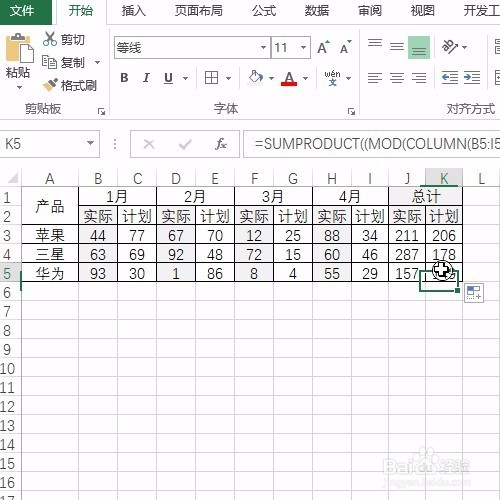
3、首先在实际列输入函数=SUMPRODUCT((MOD(COLUMN(B3:I3),2)=0)*B3:I3),注意内层的MOD函数根据列将数字分了个奇偶,使得偶数列返回1,奇数列返回0,并结合SUMPRODUCT函数进行数组求和

Excel会计公式:SUMPRODUCT和MOD函数跨列求和

4、同理在计划列输入函数=SUMPRODUCT((MOD(COLUMN(B3:I3),2)=1)*B3:I3),注意这里的mod函数要=1,目的是让奇数列=1,偶数列=0

Excel会计公式:SUMPRODUCT和MOD函数跨列求和

5、确定后即可看到求和结果

Excel会计公式:SUMPRODUCT和MOD函数跨列求和

6、下拉复制函数即可得到全部内容

Excel会计公式:SUMPRODUCT和MOD函数跨列求和

7、最后关闭保存文件即可

Excel会计公式:SUMPRODUCT和MOD函数跨列求和

  • Excel如何多条件求和
  • Excel小技巧—怎样实现跨列求和
  • Excel如何只对正数求和
  • 如何让空白单元格不参与计算
  • 【Excel】 跨列求和
  • 热门搜索
    上课犯困怎么办 电脑开机很慢怎么解决 针眼怎么快速治疗 承兑汇票到期怎么兑现 老放屁怎么回事 cad怎么删除块 尿多怎么回事 一直打喷嚏是怎么回事 上诉状怎么写 紫色英文怎么读