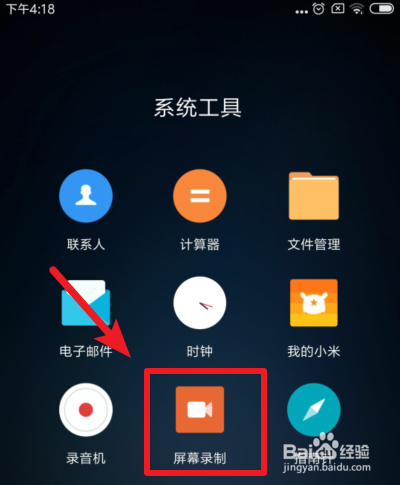
1、我们打开小米手机,在系统工具中选择屏幕录制的应用进入。
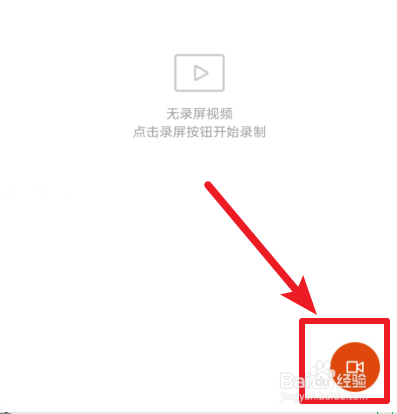
2、进入后,选择右下角的录制按钮,即可进入屏幕录制状态。
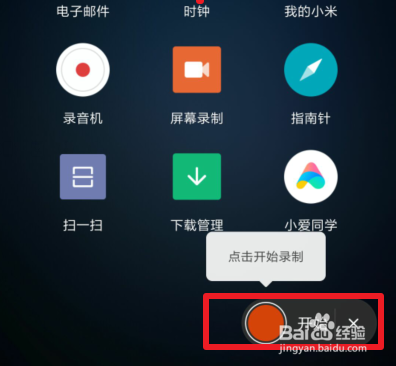
3、进入以后,桌面会显示录制的悬浮窗,我们点击红色的录制圆圈即可开始录制。
4、录制完毕后,再次点击屏幕的悬浮录制按钮,即可结束录制。

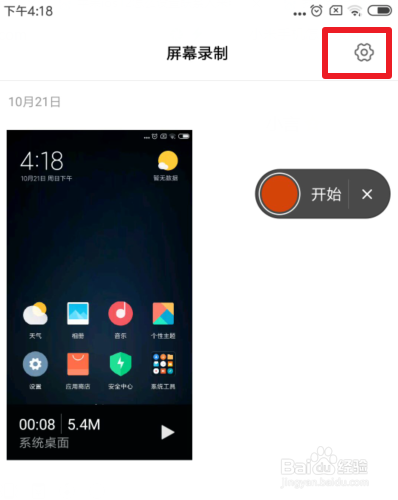
5、结束后,录制的视频会显示在屏幕的右侧,我们可以点击进入观看。

6、同时,也可以在屏幕录制工具内点击右上角的设置图标,进入设置内。
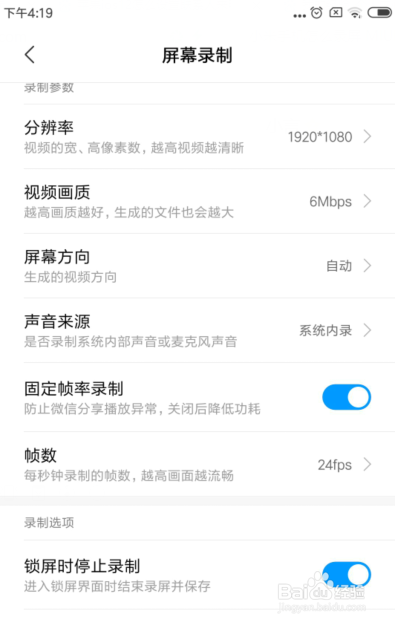
7、在设置菜单内,也可以根据自己的情况设置更多的屏幕录制功能。
时间:2026-05-07 08:13:55
1、我们打开小米手机,在系统工具中选择屏幕录制的应用进入。
2、进入后,选择右下角的录制按钮,即可进入屏幕录制状态。
3、进入以后,桌面会显示录制的悬浮窗,我们点击红色的录制圆圈即可开始录制。
4、录制完毕后,再次点击屏幕的悬浮录制按钮,即可结束录制。
5、结束后,录制的视频会显示在屏幕的右侧,我们可以点击进入观看。
6、同时,也可以在屏幕录制工具内点击右上角的设置图标,进入设置内。
7、在设置菜单内,也可以根据自己的情况设置更多的屏幕录制功能。
