Word文档如何分栏显示

 时间:2026-02-14 21:15:12

1、点击“开始”—“我的OFFICE”—“word”,打开word程序,点击“打开其他文档”

Word文档如何分栏显示

Word文档如何分栏显示

2、点击“浏览”,选择要打开的word文档,如“7A_基础软件安装部署指南_V1.0_20150707_1045.docx",打开文档。

Word文档如何分栏显示

Word文档如何分栏显示

3、点击菜单栏的“布局”选项卡,点击“栏”工具下拉菜单的“更多栏”

Word文档如何分栏显示

Word文档如何分栏显示

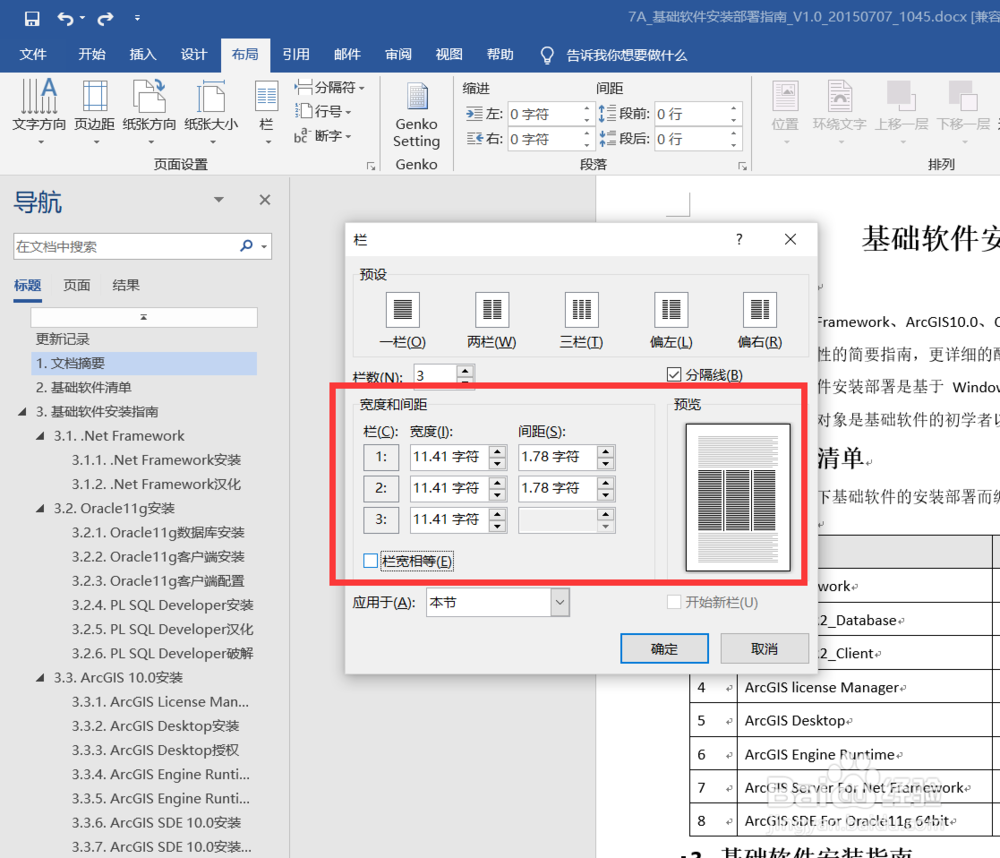
4、在“栏”界面,输入栏数,根据需要勾选“分隔线”

Word文档如何分栏显示

5、设置每一栏的宽度,可以勾选“栏宽相等”自动调整每一栏的宽度

Word文档如何分栏显示

6、选择要将分栏应用于文档的哪一部分,可以只应用于选中的文字、选中的节或者整篇文档,这里选择“应用于整篇文档”设置好之后,点击“确认”。

Word文档如何分栏显示

Word文档如何分栏显示

7、这样,整篇文档就被分成三栏了。

Word文档如何分栏显示

  • 在职业生涯各阶段应该如何去做
  • 文字环绕方式怎么设置
  • word2007更改文字为斜体字
  • 我们如何在Word文档中设置并插入尾注?
  • Word2010中如何制作三线表
  • 热门搜索
    ps怎么用通道抠图 微商代理怎么找货源 手机玩游戏卡怎么办 乔布斯怎么死的 痘印痘坑怎么去 黑芝麻糊怎么做 鱼怎么做才好吃 防晒喷雾怎么用 怎么哄老婆不生气 电脑怎么清理缓存