Excel条件格式的运用

 时间:2026-02-14 04:53:04

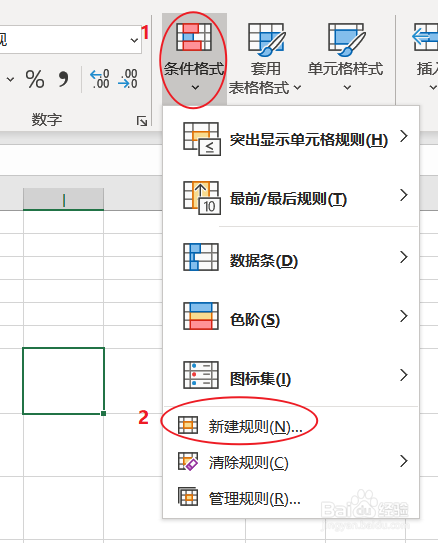
1、打开Excel表,点击开始——条件格式——新建规则

Excel条件格式的运用

Excel条件格式的运用

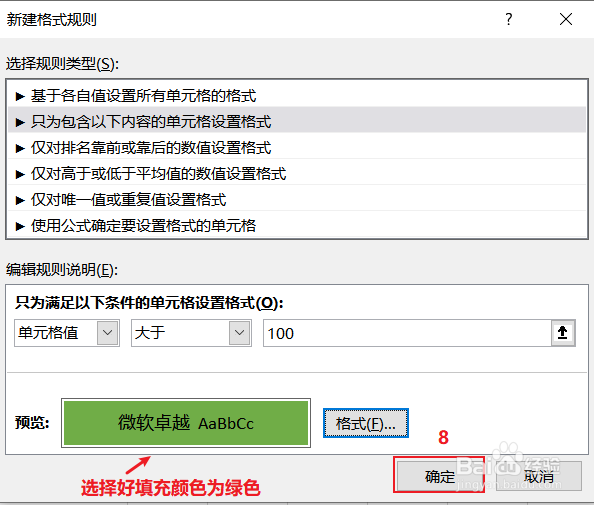
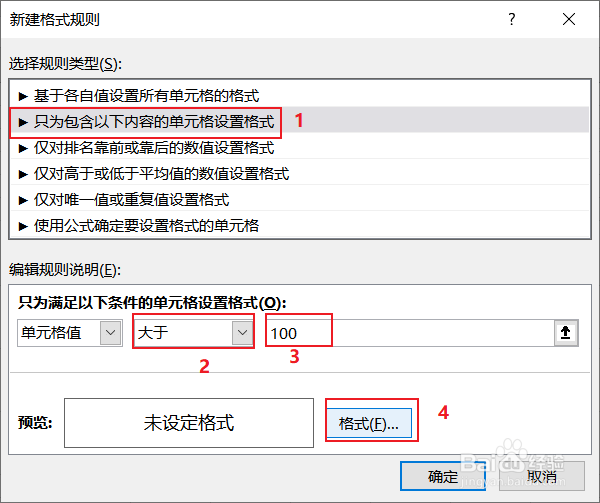
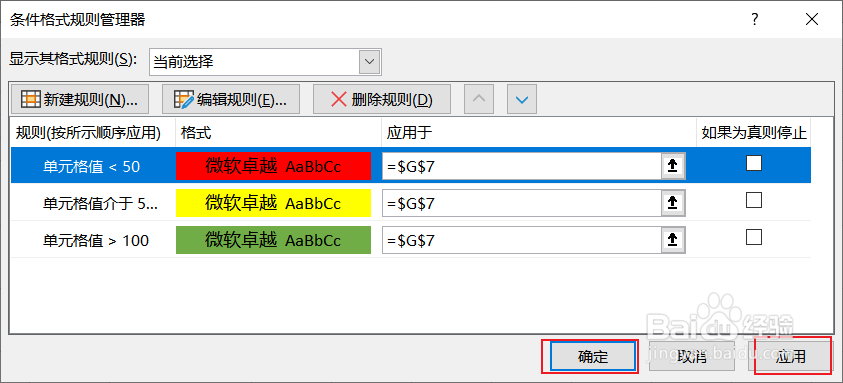
2、规则设置:当单元格的值大于100时,单元格显示绿色

新建规则——只为包含以下内容的的单元格设置格式,选择大于,数值填100。

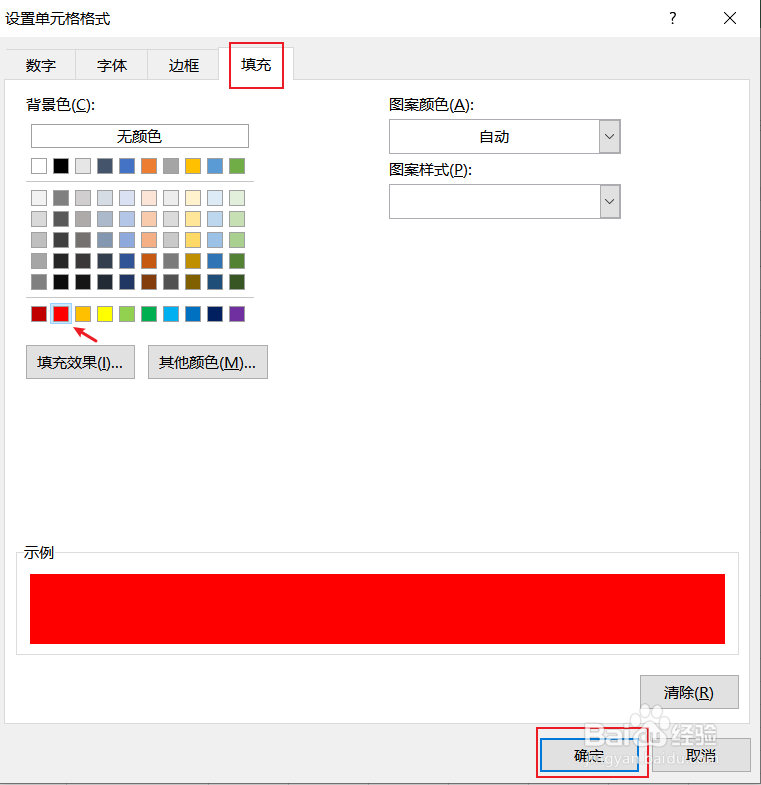
然后点击格式——填充——绿色——确定
Excel条件格式的运用

Excel条件格式的运用

Excel条件格式的运用

3、规则设置:当单元格的值小于100大于50时,单元格显示黄色

条件格式——管理规则——新建规则——只为包含以下内容的的单元格设置格式,选择介于,数值填50,100。

然后点击格式——填充——黄色——确定

Excel条件格式的运用

Excel条件格式的运用

Excel条件格式的运用

Excel条件格式的运用

Excel条件格式的运用

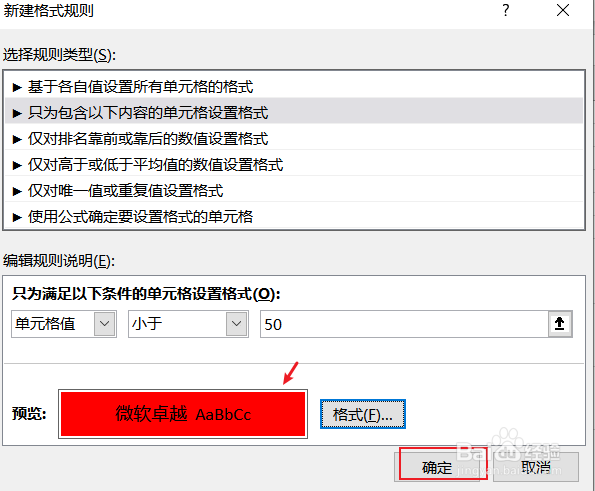
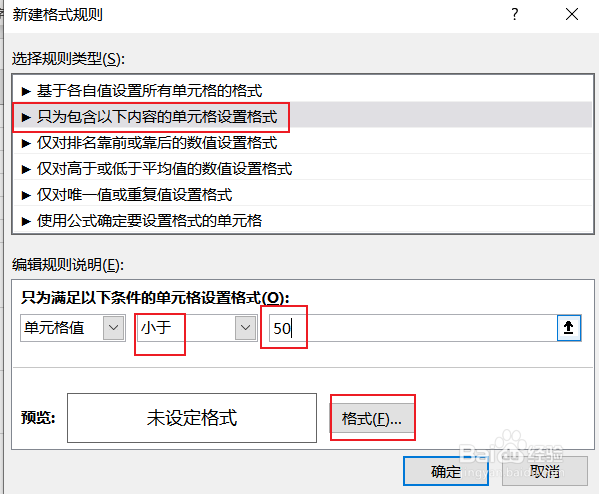
4、规则设置:当单元格的值小于50时,单元格显示红色

条件格式——管理规则——新建规则——只为包含以下内容的的单元格设置格式,选择小于,数值填50。

然后点击格式——填充——红色——确定
Excel条件格式的运用

Excel条件格式的运用

Excel条件格式的运用

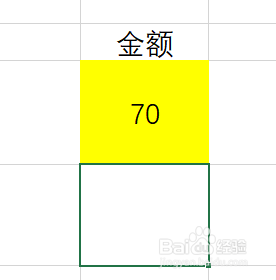
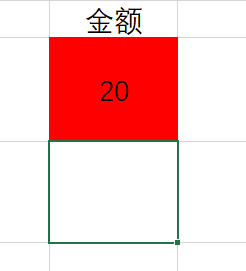
5、规则设置好之后,在单元格中输入200,则单元格显示绿色;输入70,显示黄色;输入20,显示红色。

结果完全按照我们设定的条件来判断执行
Excel条件格式的运用

Excel条件格式的运用

Excel条件格式的运用

Excel条件格式的运用

  • Excel怎么将数字转换成中文
  • 如何使用Excel中counta函数?
  • Excel工作表如何快速累计计算当前月份的交易额
  • AND函数怎么用
  • PRODUCT函数怎么用
  • 热门搜索
    种植什么致富 眼睛一直跳是什么原因 pieces是什么意思 诚恳的近义词是什么 fear是什么意思 什么叫记叙文 王九龙是郭德纲什么人 年终奖什么时候发 演绎是什么意思 一个月来两次月经是什么原因