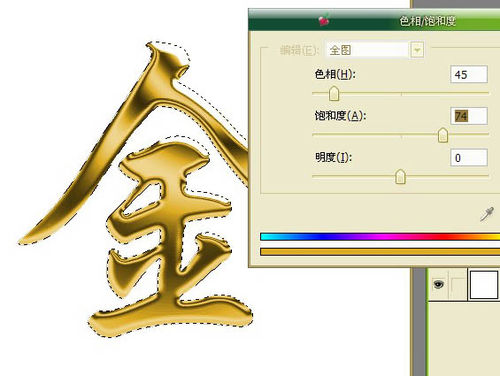
Photoshop利用通道及滤镜制作逼真的钛金字

 时间:2026-02-13 08:10:03

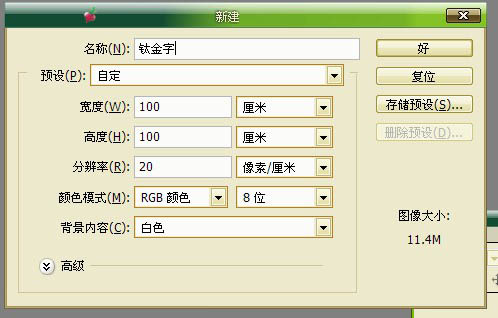
1、新建一个文件,注意一定要是RGB模式的。
Photoshop利用通道及滤镜制作逼真的钛金字

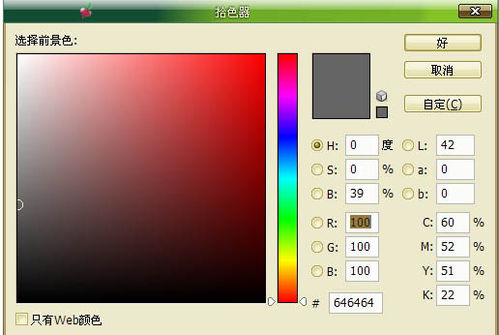
2、将前景色调为灰色:R100,G100,B100。

Photoshop利用通道及滤镜制作逼真的钛金字

3、打上喜欢的文字。

4、删格化文字。

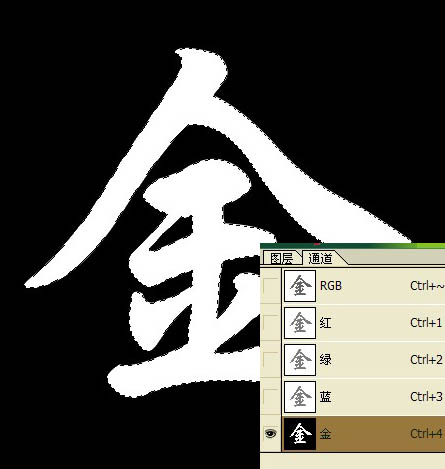
5、按住Ctrl建点文字层,选择-存储选区。这里我命名为“金”。

6、点通道,选取刚才存储的选区“金”。
Photoshop利用通道及滤镜制作逼真的钛金字

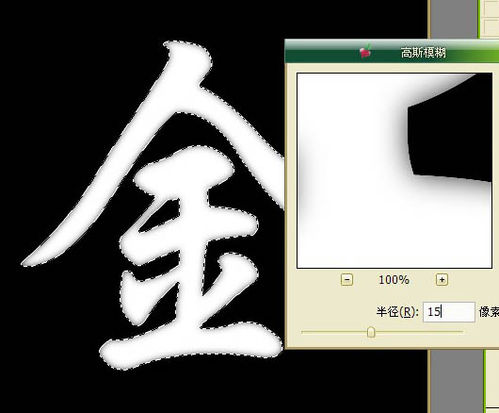
7、滤镜-模糊-高斯模糊,半径因自己图像像数而定。

Photoshop利用通道及滤镜制作逼真的钛金字

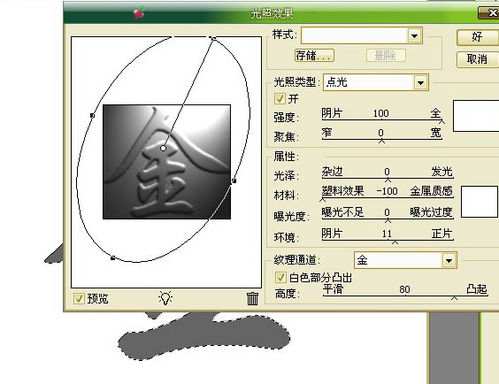
8、回到图层。执行滤镜-渲染-光照效果,将纹理通道改为“金”,参数如下。

Photoshop利用通道及滤镜制作逼真的钛金字

Photoshop利用通道及滤镜制作逼真的钛金字

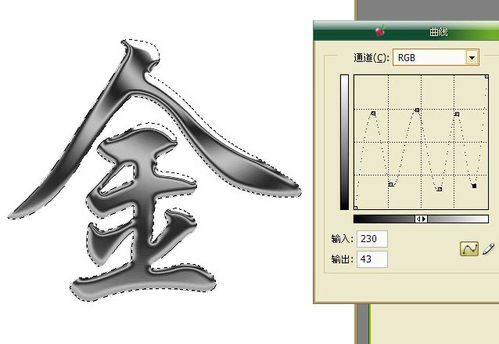
9、图像-调整-曲线,让字更有金属质感。

Photoshop利用通道及滤镜制作逼真的钛金字

10、图像-调整-色相饱和度:色相45,饱和度74,明度0。

Photoshop利用通道及滤镜制作逼真的钛金字

11、将背景改为黑色,完成最终效果。

Photoshop利用通道及滤镜制作逼真的钛金字

  • 花瓣怎么修改名称
  • 在AI中怎样给图片添加倒影样式
  • PS皮革纹理背景
  • Illustrator怎样使用刻刀工具分割路径
  • AI 制作彩色糖果字
  • 热门搜索
    儿童近视眼怎么恢复 爱因斯坦简介 多人游戏大全 实木花架图片大全 情侣名字大全 黄鳝的做法大全家常 牛扒的做法大全 结巴怎么治 泰罗奥特曼怪兽大全 圣诞歌曲大全