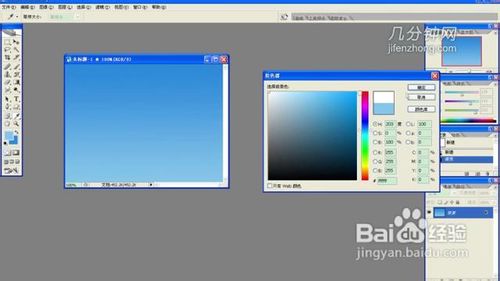
1、新建空白图片,将前景色设置为81c1e9,背景色设置为2785da。选择渐变工具,选用“前景到背景”的渐变,按住Shift键不放,从下往上拉出渐变。

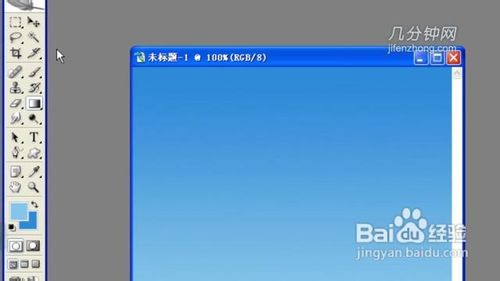
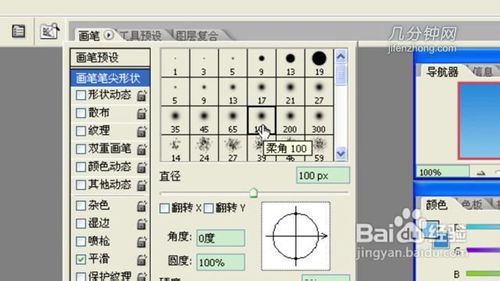
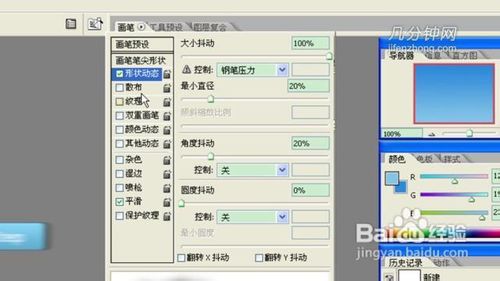
2、选择画笔工具,按F5键打开画笔调板,选择【画笔笔尖形状】,选用“柔角100”画笔。再勾选【形状动态】,大小抖动为100%,最小直径为20%,角度抖动为20%。
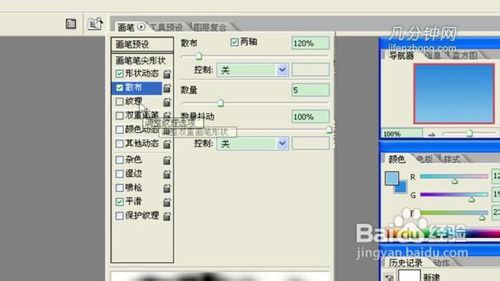
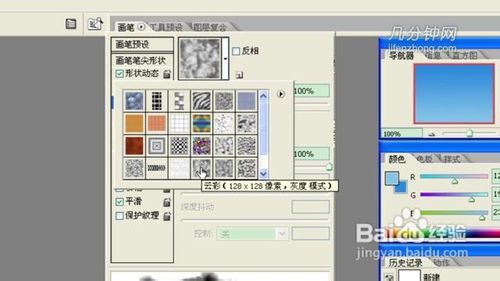
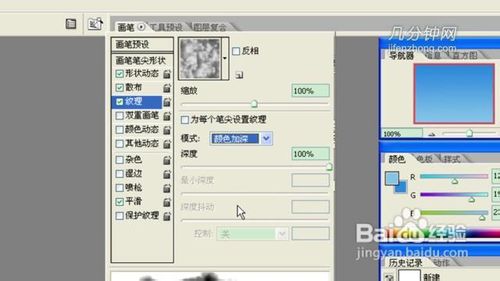
3、勾选【散布】,两轴为120%,数量为5,数量抖动为100%。再勾选【纹理】,选择云彩(128×128像素,灰度模式)图案,缩放为100%,模式为“颜色加深”,深度100%。
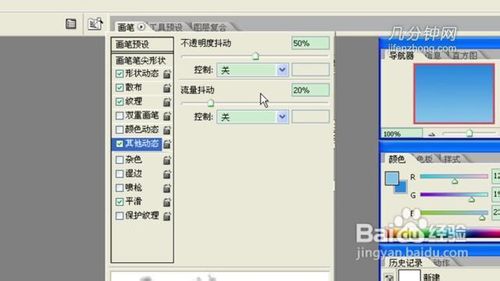
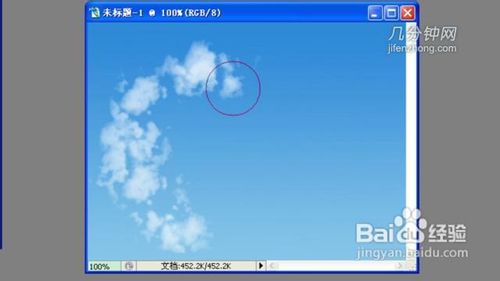
4、勾选【其他动态】,不透明度抖动和流量抖动分别为50%和20%。然后回到画布,将前景色设置为白色,用设置好的画笔画出想要的图案。
1、由于PHOTOSHOP具有良好的绘画与调色功能,许多插画设计制作者往往使用铅笔绘制草稿,然后用PHOTOSHOP填色的方法来绘制插画。
