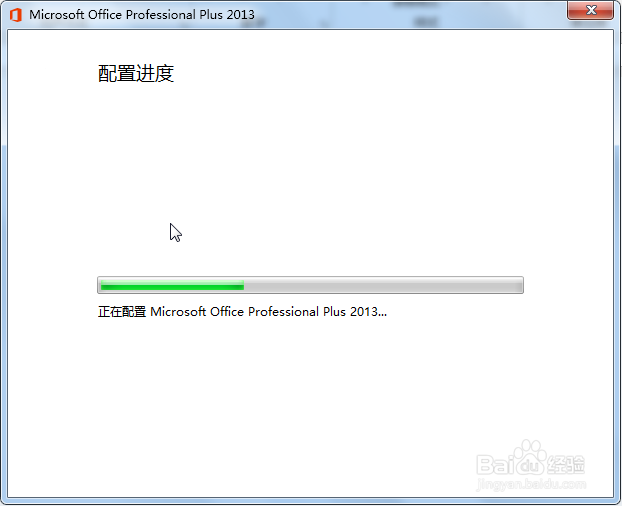
1、首先我们在电脑上安装办公软件,这里以Excel2013为例,如图

2、接着双击图标,打开软件,如图
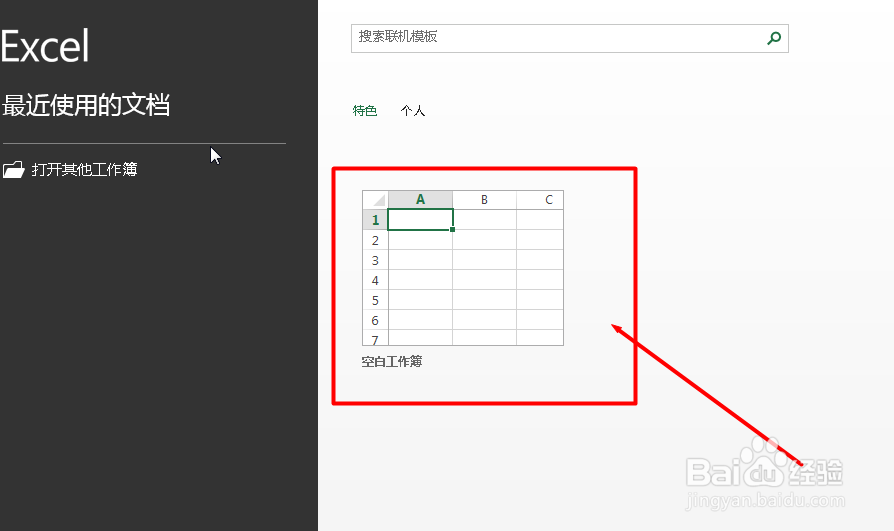
3、然后点击文件下的新建空白表格,如图
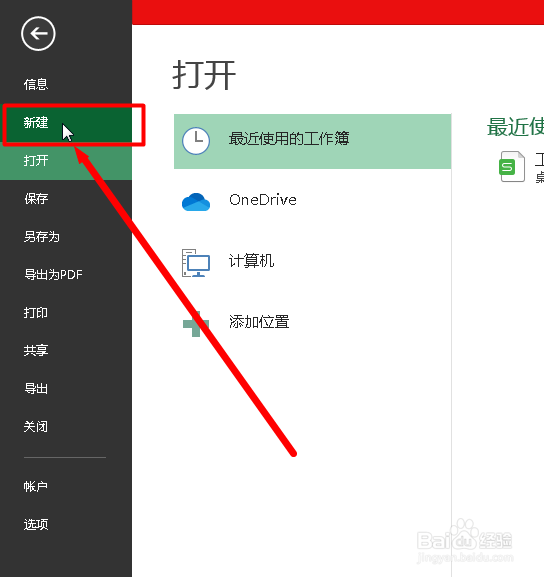
4、然后找到左上角“文件”选项,点击“新建”,如图
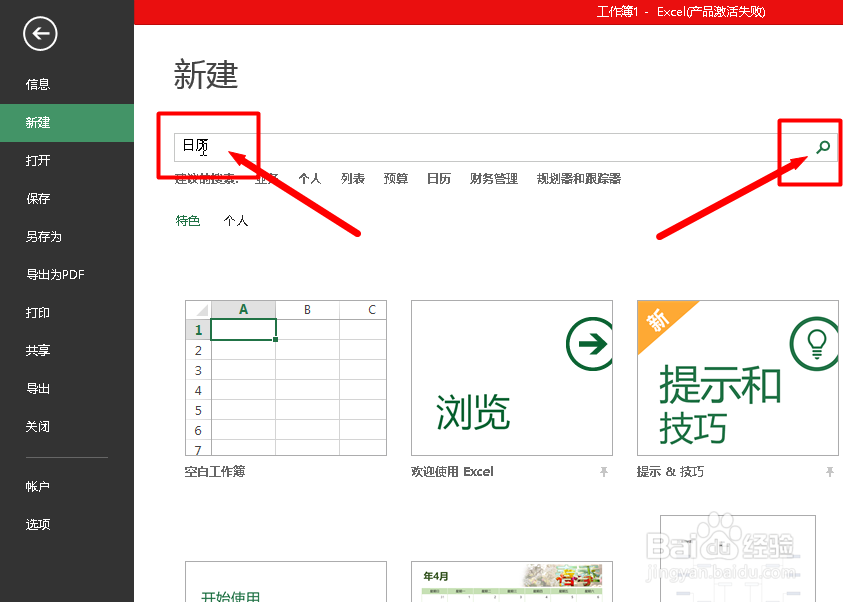
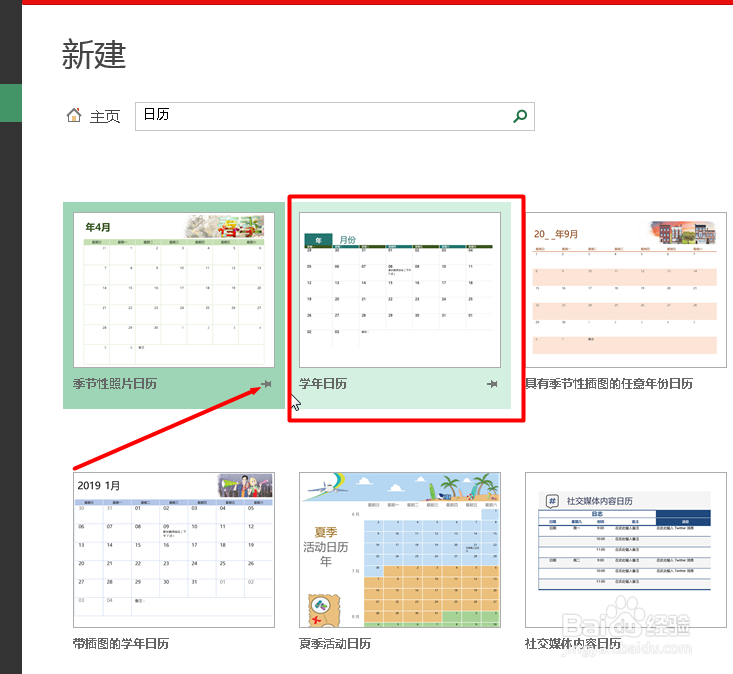
5、这里我们会看到一个搜索框,我们在搜索框总输入“日历”,点击搜索,如图
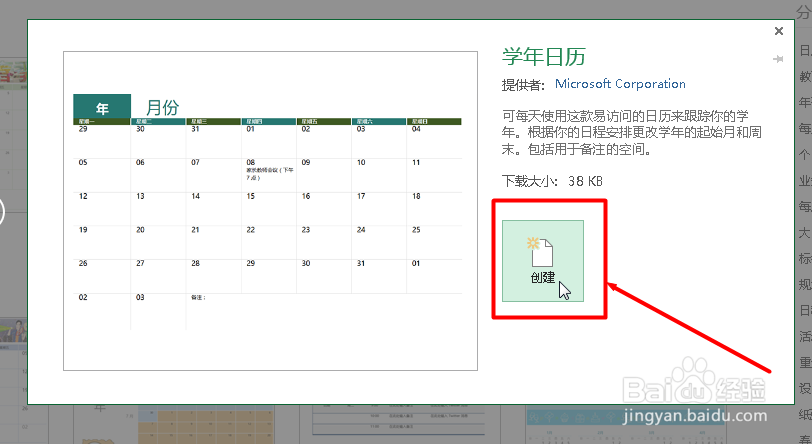
6、在搜索结果中我们选择我们需要的日历表即可,点击它,点击创建搞定,如图
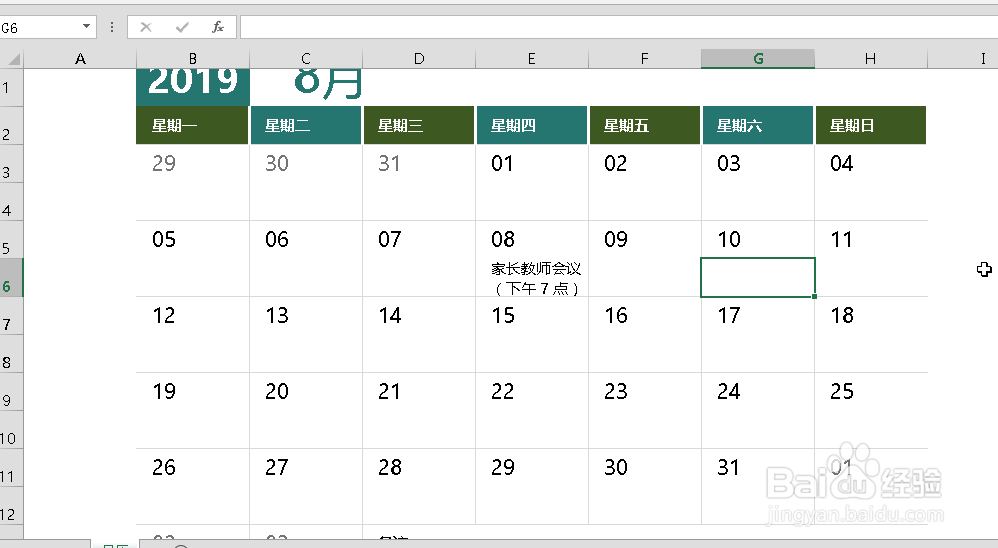
7、这时候回到表格中,日历的模板就快速的创建好了,如图
时间:2026-04-30 04:49:29
1、首先我们在电脑上安装办公软件,这里以Excel2013为例,如图
2、接着双击图标,打开软件,如图
3、然后点击文件下的新建空白表格,如图
4、然后找到左上角“文件”选项,点击“新建”,如图
5、这里我们会看到一个搜索框,我们在搜索框总输入“日历”,点击搜索,如图
6、在搜索结果中我们选择我们需要的日历表即可,点击它,点击创建搞定,如图
7、这时候回到表格中,日历的模板就快速的创建好了,如图
