Excel 2019如何显示分数排最后三名的学生名单

 时间:2024-10-25 03:37:13

1、打开Excel 2019,新建一个空白的工作簿

Excel 2019如何显示分数排最后三名的学生名单

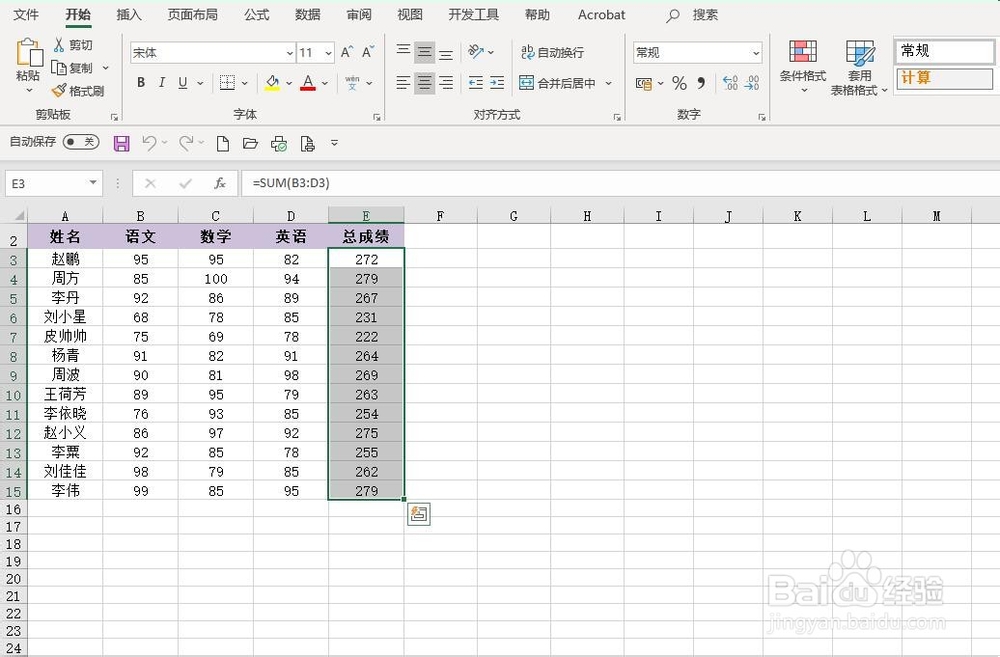
2、首先,打开需要处理的数据工作表

Excel 2019如何显示分数排最后三名的学生名单

3、其次,选中E3:E15单元格区域

Excel 2019如何显示分数排最后三名的学生名单

4、再次,点击菜单栏中的”条件格式“,选择“最前/最后规则”里的”最后10项“,同时弹出”最后10项“对话框

Excel 2019如何显示分数排最后三名的学生名单

5、最后,在”最后10项“对话框输入数值“3”,输入完成后点击确定即可,此时,工作表就突出显示了最后三名的学生成绩

Excel 2019如何显示分数排最后三名的学生名单Excel 2019如何显示分数排最后三名的学生名单
  • 在Excel中怎样进行分类汇总
  • rank函数怎么用
  • Excel如何分类汇总?
  • 数据格式怎么设置
  • Excel怎样使用高级筛选功能
  • 热门搜索
    壳聚糖的作用 运动内衣品牌 数学小知识 高铁跟动车有什么区别 学什么技术好找工作 周记写什么好 节温器的作用 静电场知识点 国家机构实行什么原则 灵芝孢子粉的作用