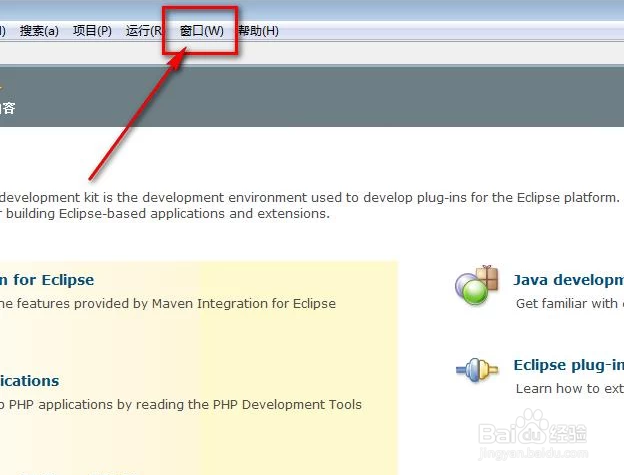
1、打开eclipse,然后在菜单栏找到”窗口”菜单。
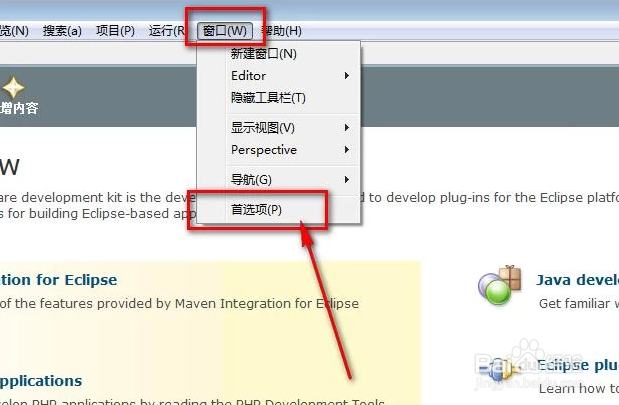
2、鼠标点击“窗口”菜单,然后点击下面的“首选项”。
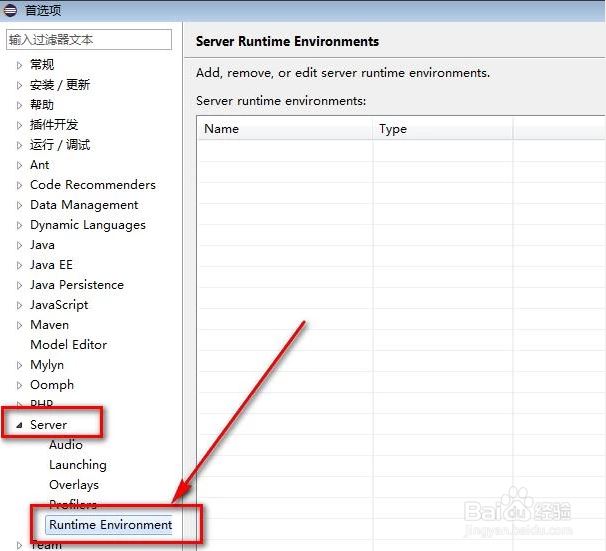
3、如图,在首选项面板找到“server”选项。
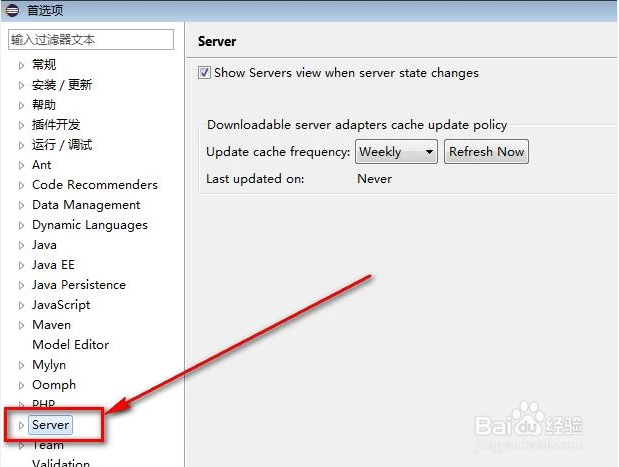
4、然后点开server,在server的下面有一个“Runtime Environment”,点击它。
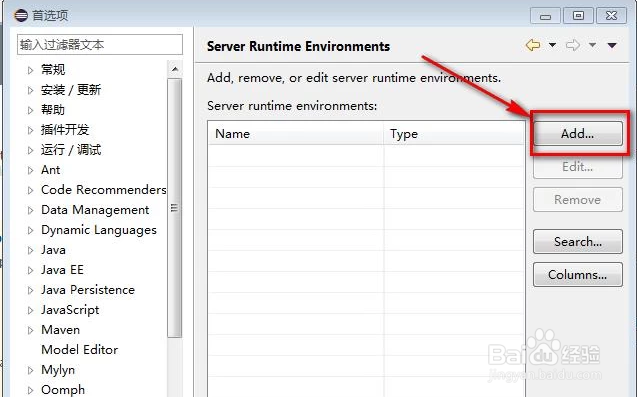
5、点击“Runtime Environment”右边的“Add”按钮。
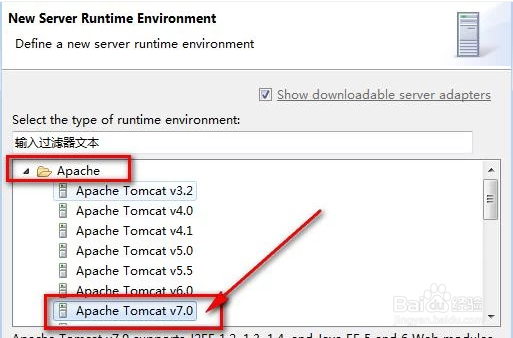
6、然后点开“Apache”文件夹,在下面选择其中一种Tomcat,这里我就选择“Apache Tomcatv7.0”,然后点击“下一步”。
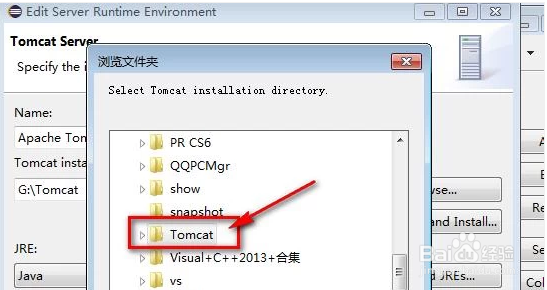
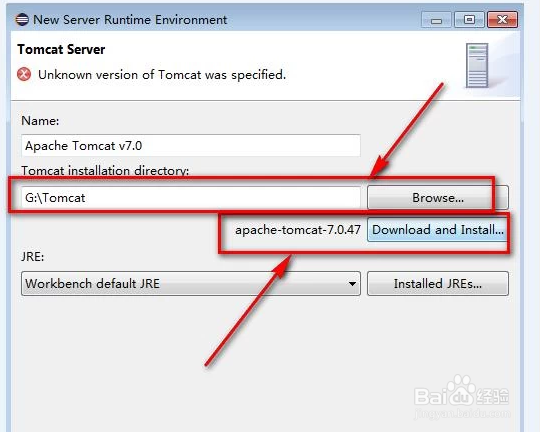
7、如图,使用默认的名字,然后点击“Browser”,来配置Tomcat的安装位置。
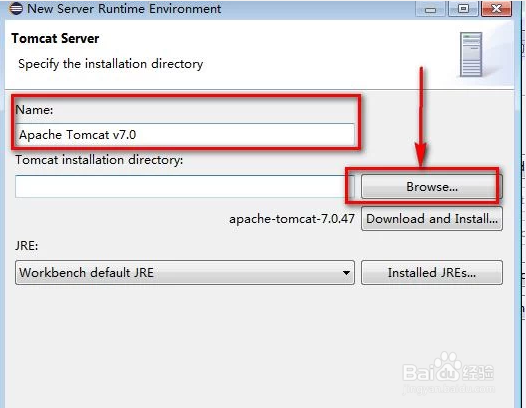
8、如图,我把安装位置配置在G盘下的Tomcat文件夹。接着再点击“download and install”来下载Tomcat。
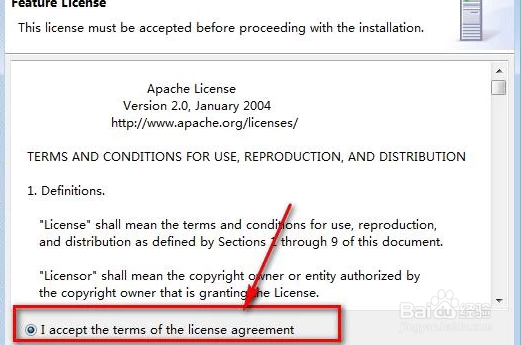
9、如图,点击之后,勾选“I accept the terms……”,然后点击“完成”按钮。
10、接着配置下载目录,这个下载目录要和第8步的安装目录一致哦。因为我第八步的安装目录是G:\Tomcat,所以下载目录也是在这里。Tomcat下载很快,下载完之后点击“完成”。