如何在win8、win10中安装SQL Server 2005(下)

 时间:2026-05-04 20:27:35

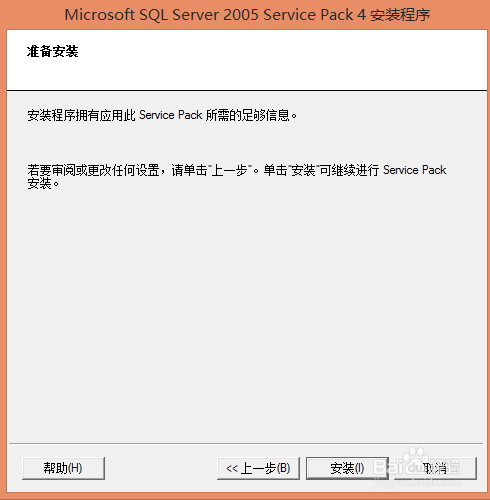
1、准备安装,点击安装。

如何在win8、win10中安装SQL Server 2005(下)

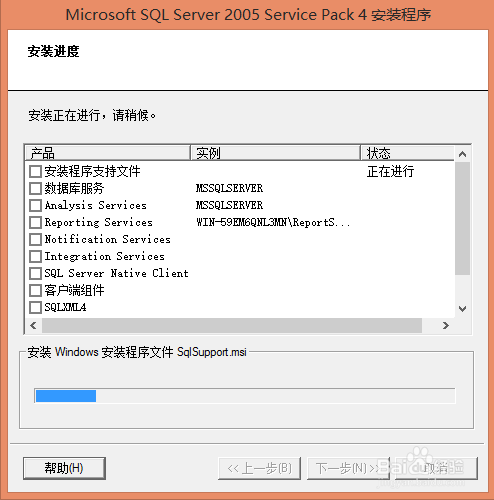
2、安装进度。

如何在win8、win10中安装SQL Server 2005(下)

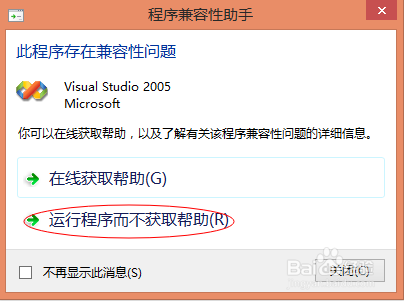
3、这时候又弹出程序兼容性助手,点击运行程序而不获取帮助。

如何在win8、win10中安装SQL Server 2005(下)

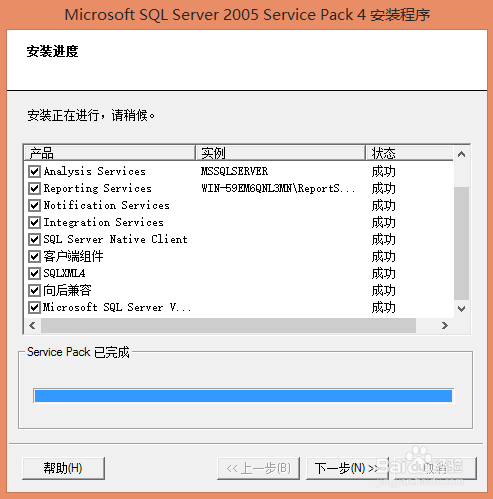
4、安装完成,下一步。

如何在win8、win10中安装SQL Server 2005(下)

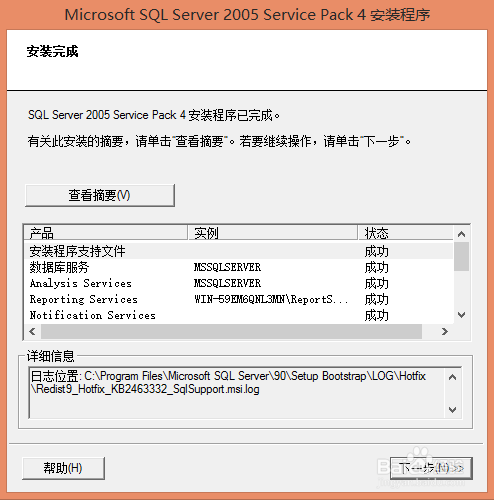
5、安装完成,下一步。

如何在win8、win10中安装SQL Server 2005(下)

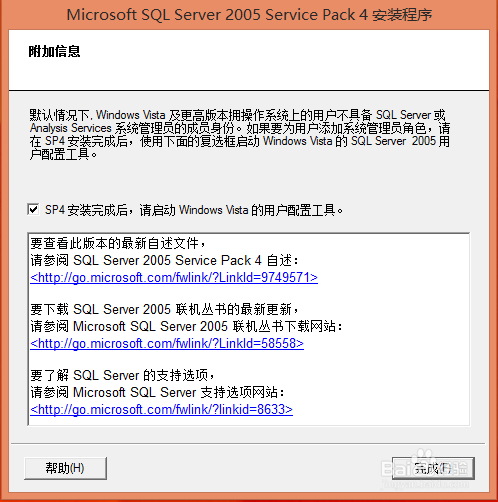
6、附加信息,完成,去掉“SP4安装完成后,请启动Windows Vista的用户配置工具”前面的勾,重启下计算机。
如何在win8、win10中安装SQL Server 2005(下)

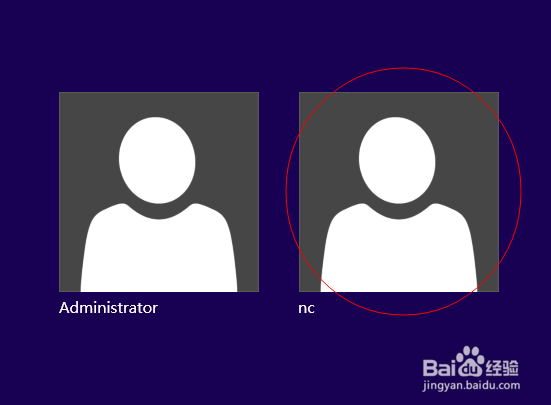
7、选择你自己创建的管理员帐户登录。

如何在win8、win10中安装SQL Server 2005(下)

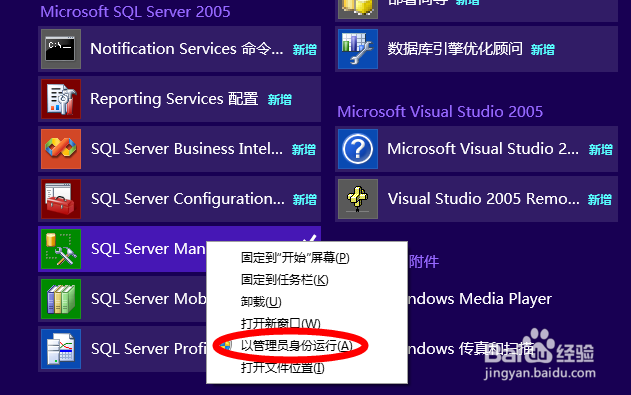
8、在应用中找到SQL Server Management Studio,右键选择“以管理员身份运行”。
如何在win8、win10中安装SQL Server 2005(下)

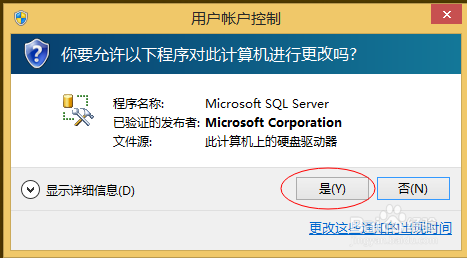
9、用户帐户控制,选择是。

如何在win8、win10中安装SQL Server 2005(下)

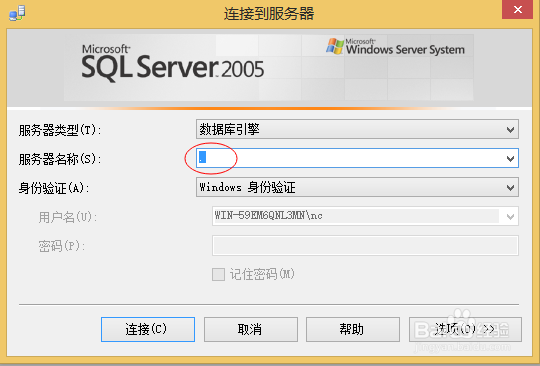
10、弹出连接到服务器窗体,服务器名称输入英文状态下的“.”,点击连接。

如何在win8、win10中安装SQL Server 2005(下)

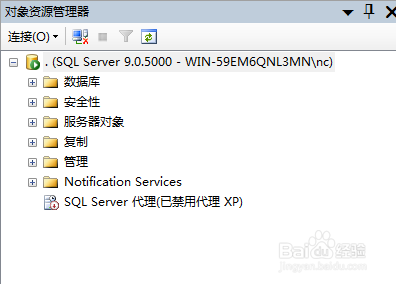
11、连接成功。

如何在win8、win10中安装SQL Server 2005(下)

  • linux/centos的权限管理命令
  • windows上十分简单的几个命令
  • windows server 2008 R2 sp1安装IIS启动失败
  • windows系统计划任务
  • centos7.3没有拼音输入法,怎么安装拼音输入法
  • 热门搜索
    三维图怎么看 峨眉山旅游攻略 晚上失眠了怎么办 魔剑士怎么加点 怎么测试麦克风 痛经时怎么办 洱海旅游攻略 住房公积金交多久可以贷款买房 阿根廷旅游 上海旅游地图