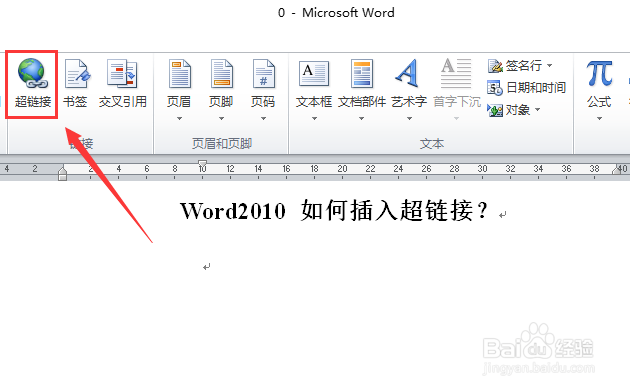
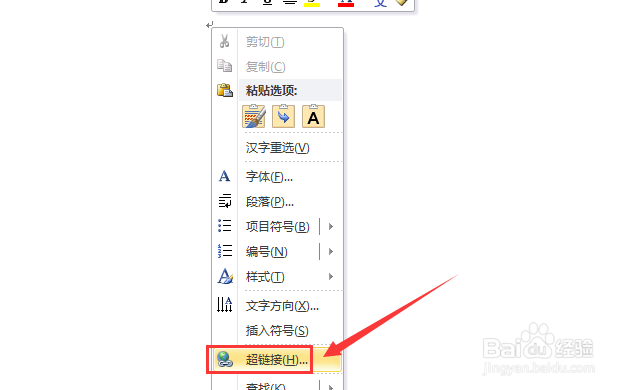
1、首先,我们可以点击“插入”选项卡下的“超链接”按钮,或者点击鼠标右键,选择“超链接”选项,如图所示。
2、在弹出对话框中,我们可以选择插入超链接的样式,网站、文件、或者电子邮箱等等。
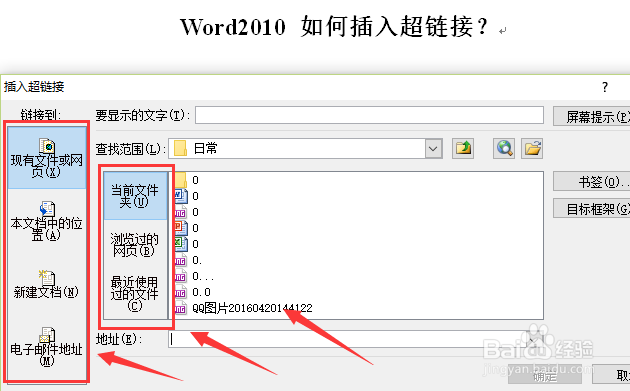
3、比如,当我们选择插入“浏览过的网页”时,就需要选择一个网页地址,并在上方输入超链接的显示文本,如图所示。

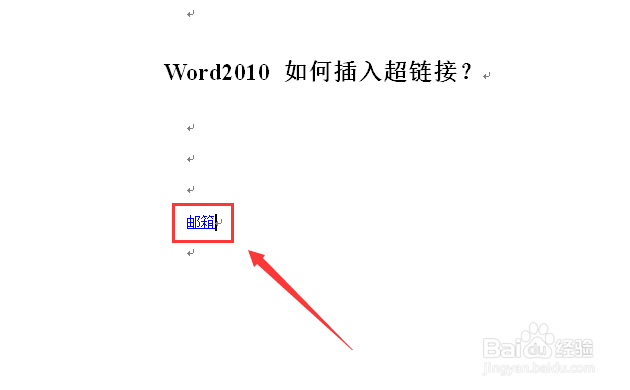
4、点击确定后,我们就可以看到文中出现一个“邮箱”的超链接,按住“Ctrl”并单击鼠标左键,即可打开超链接连接的网址,如图所示。
5、而当我们选择插入“本文档中的位置”时,就需要选择特定的文章位置,并在上方输入超链接的显示文本,如图所示。
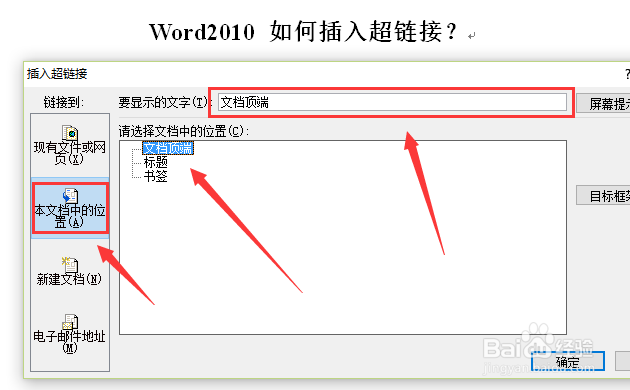
6、点击确定后,我们就可以看到文中出现一个“文档顶端”的超链接,按住“Ctrl”并单击鼠标左键,即可跳转到文档顶端了,如图所示。

7、最后就是插入邮箱,可以选择“电子邮件地址”选项,然后输入需要跳转的邮箱地址即可,如图所示。
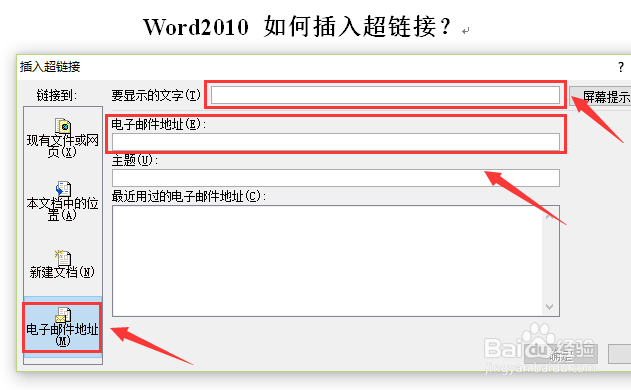
8、当我们点击超链接时,即可打开设定的邮箱。
