如何在虚拟机安装俄文系统WIN7

 时间:2026-02-13 21:15:24

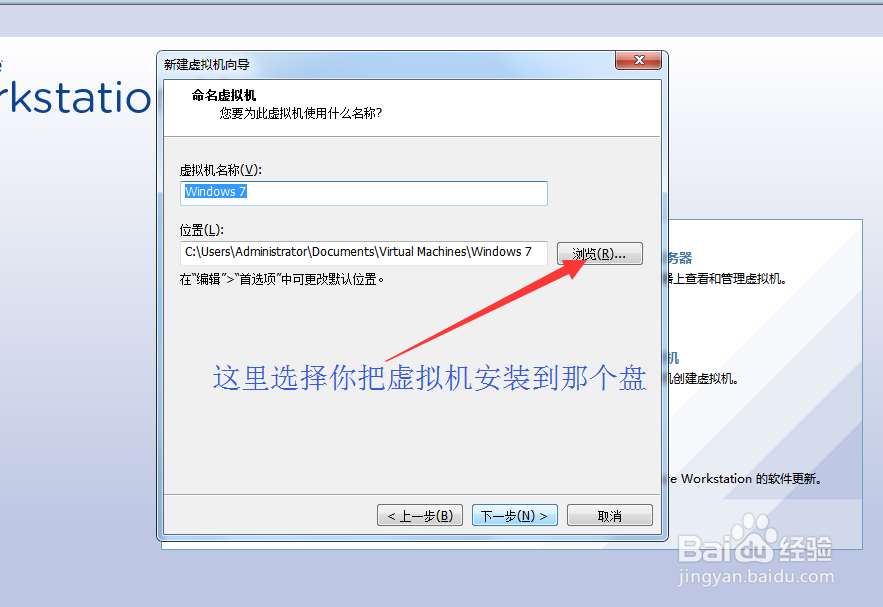
1、首先安装虚拟机,一直下一步下一步直到安装成功,很简单这里就不一一介绍了如图

如何在虚拟机安装俄文系统WIN7

2、打开虚拟机点击创建新的虚拟机

如何在虚拟机安装俄文系统WIN7

3、点击典型如图

如何在虚拟机安装俄文系统WIN7

4、点击稍后安装操作系统如图

如何在虚拟机安装俄文系统WIN7

5、这里我们安装的是WIN7系统所以我们点击第一个选项下面选择如图

如何在虚拟机安装俄文系统WIN7

如何在虚拟机安装俄文系统WIN7

6、点击下一步如图

如何在虚拟机安装俄文系统WIN7

7、然后我们选择虚拟机的磁盘大小这我们安装XP一般我是打打QQ游戏和看看网页用所以60G对我来说够了(如果你要更大硬盘就更改)点击下一步如图

如何在虚拟机安装俄文系统WIN7

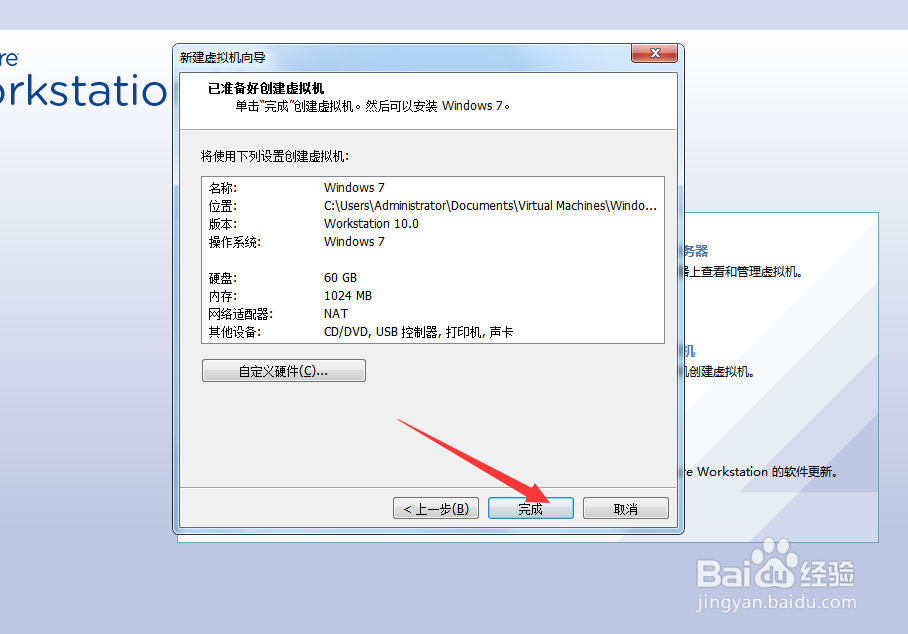
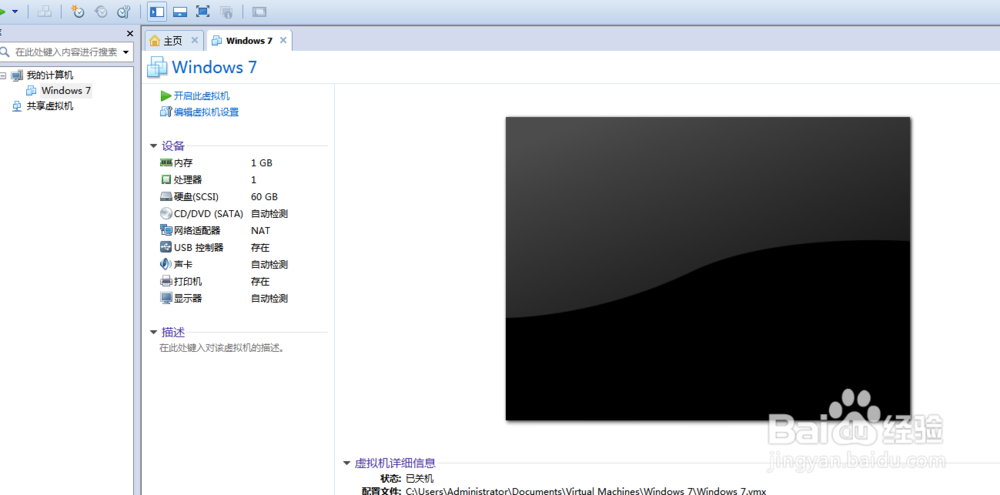
8、点击完成,这样我们的虚拟机就创建完了如图

如何在虚拟机安装俄文系统WIN7

如何在虚拟机安装俄文系统WIN7

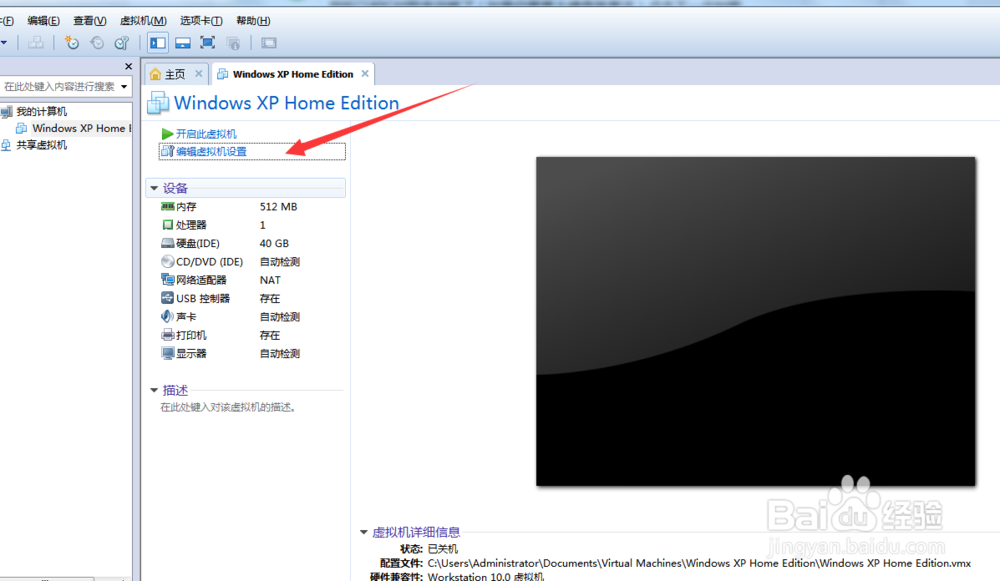
9、下面我们点击设置虚拟机点击如图

如何在虚拟机安装俄文系统WIN7

10、点击如图

如何在虚拟机安装俄文系统WIN7

11、然后点击如图

如何在虚拟机安装俄文系统WIN7

12、然后点击确定如图

如何在虚拟机安装俄文系统WIN7

13、然后点击开始如图

如何在虚拟机安装俄文系统WIN7

14、接下来虚拟机就会自动安装系统点击如图

如何在虚拟机安装俄文系统WIN7

如何在虚拟机安装俄文系统WIN7

如何在虚拟机安装俄文系统WIN7

如何在虚拟机安装俄文系统WIN7

如何在虚拟机安装俄文系统WIN7

如何在虚拟机安装俄文系统WIN7

如何在虚拟机安装俄文系统WIN7

如何在虚拟机安装俄文系统WIN7

15、接下来就大功告成了如图多拍几张系统图,希望我的制作能给有需要的人带来帮助。

如何在虚拟机安装俄文系统WIN7

如何在虚拟机安装俄文系统WIN7

如何在虚拟机安装俄文系统WIN7

如何在虚拟机安装俄文系统WIN7

如何在虚拟机安装俄文系统WIN7

如何在虚拟机安装俄文系统WIN7

  • NTP服务器时间授时使用方法
  • win7系统怎么启动电脑服务Network Connections
  • 解决CAD2012闪退问题?
  • 电脑系统时间总是会自动变慢了不准确怎么办?
  • 如何塑造自己的人设
  • 热门搜索
    青蒜的做法 特色菜做法 为什么要学习 怎么抠图 邓超为什么不上跑男了 为什么excel打不开 华帝油烟机怎么样 为什么老是口腔溃疡 血旺的做法 堑怎么读