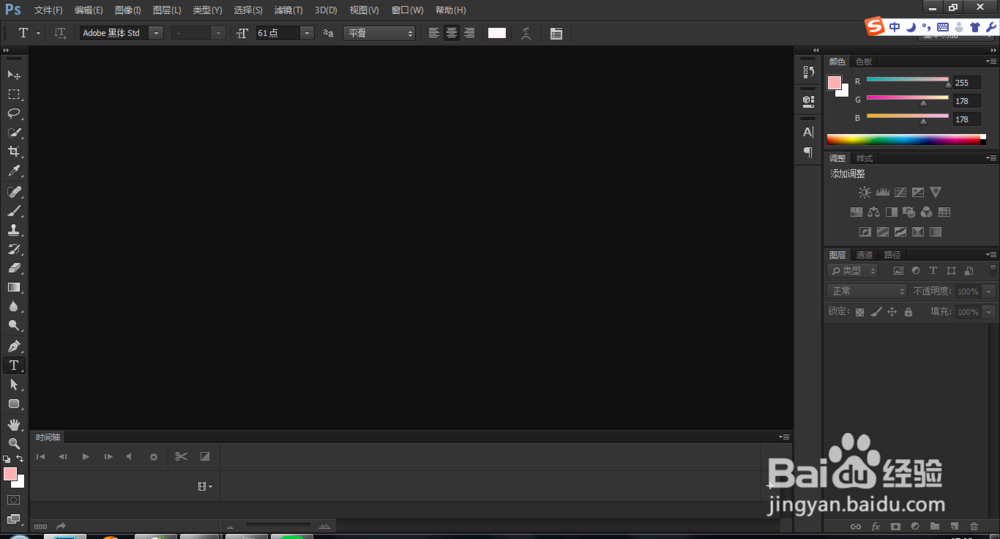
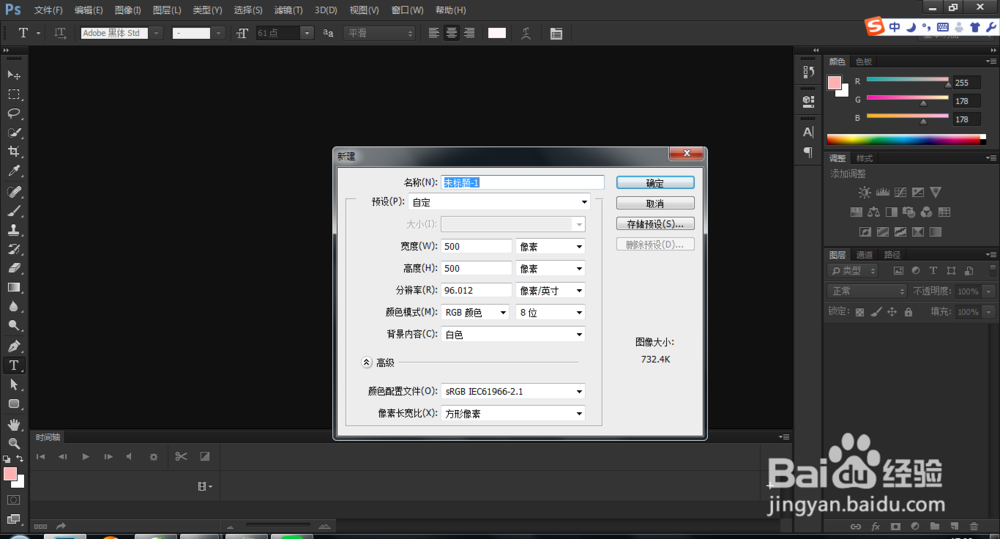
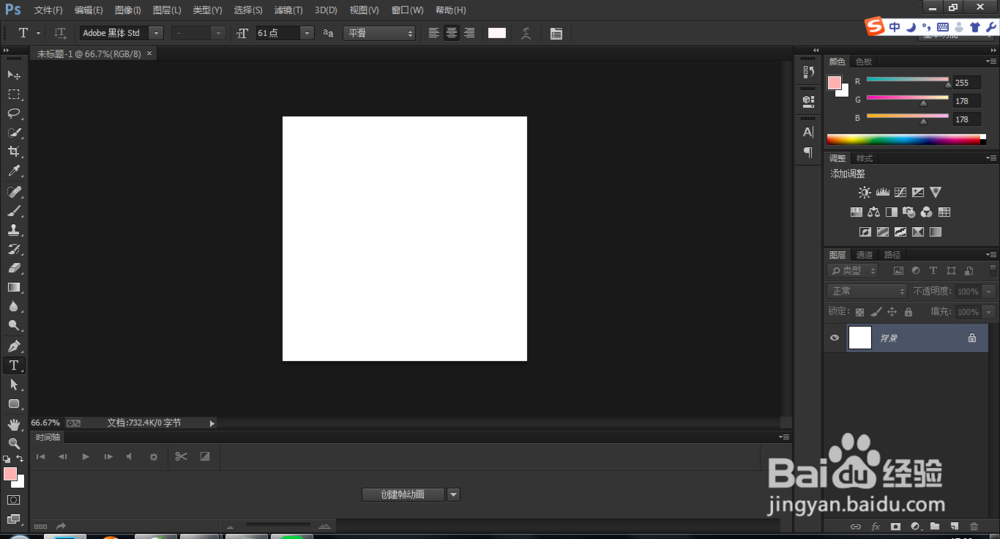
1、打开电脑中安装的ps ,ctrl+n新建一个文档,大小自定,颜色为白色,单击确定按钮
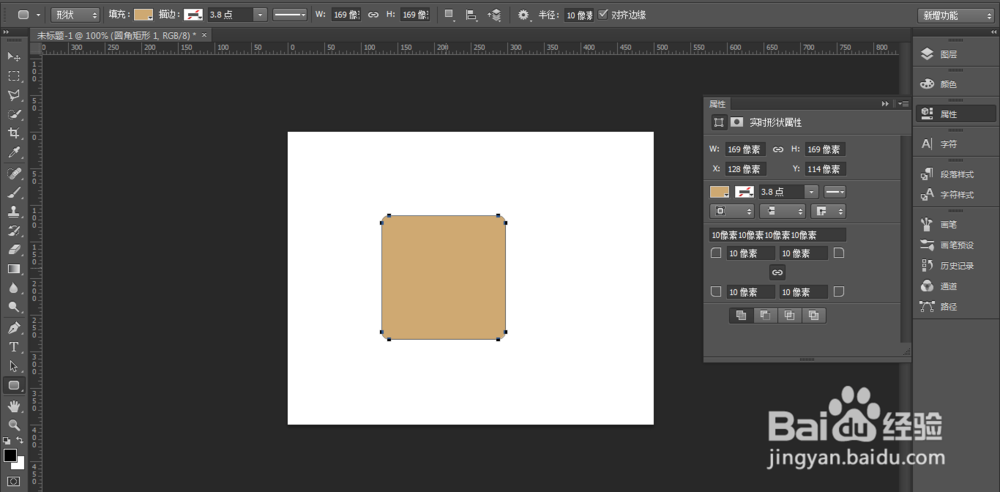
2、选中圆角矩形工具,用圆角矩形工具在文档中画一个圆角矩形
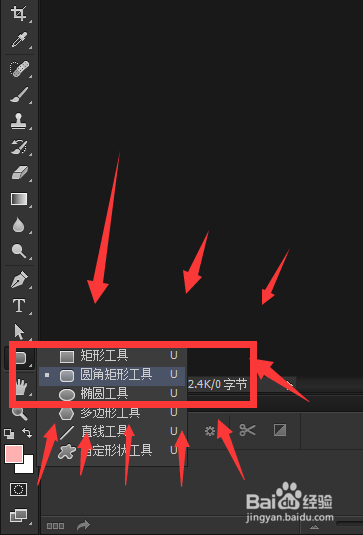
3、在自定义形状工具中选择电话的形状 ,如下图。
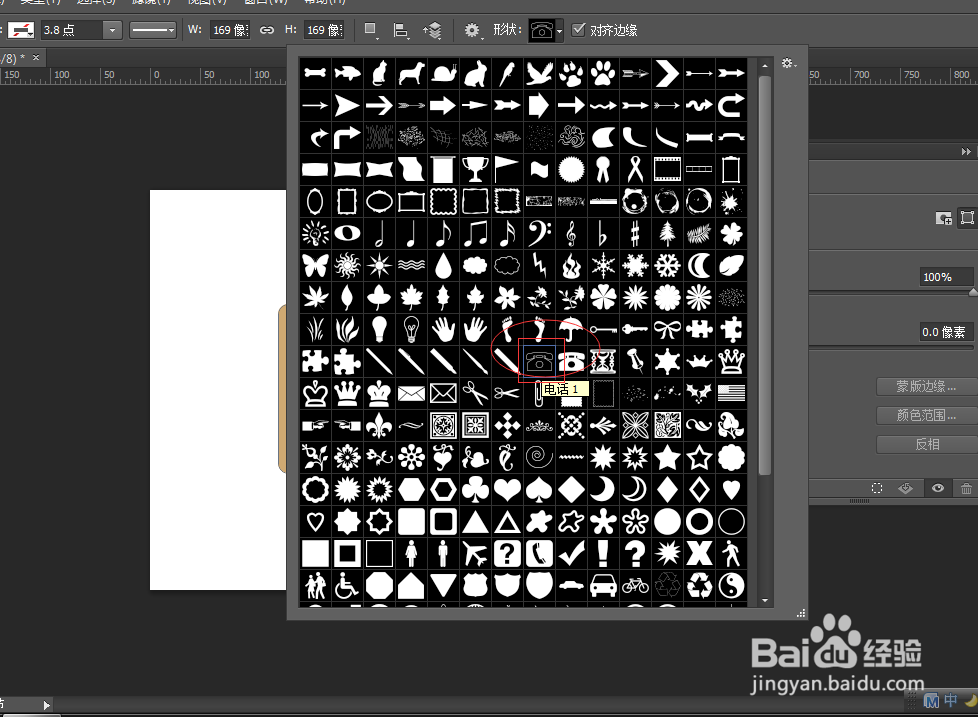
4、在文档中拖出一个电话的形状 ,如下图。
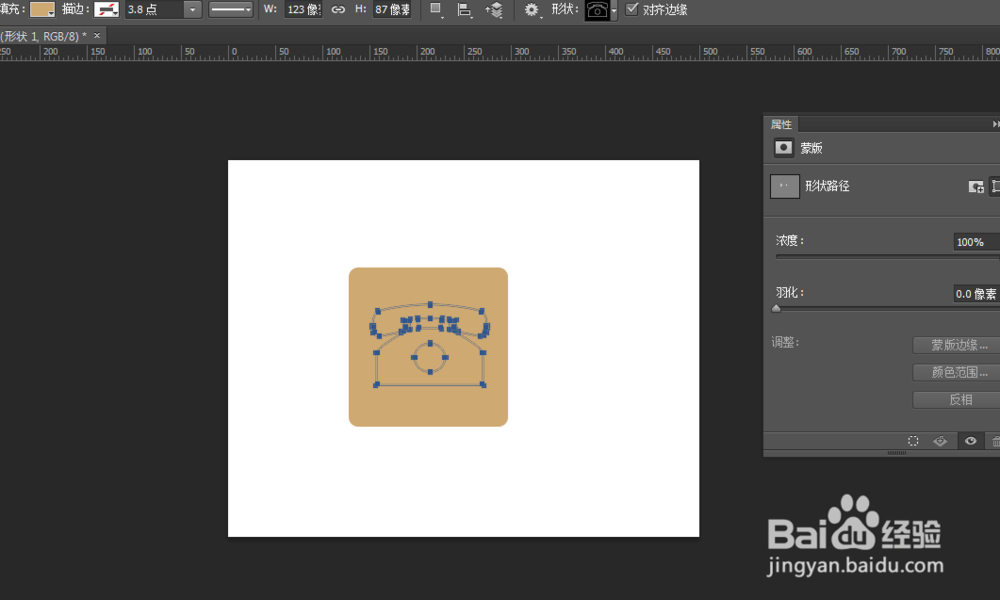
5、选中电话图标,在颜色编辑器中给电话上颜色。如图。
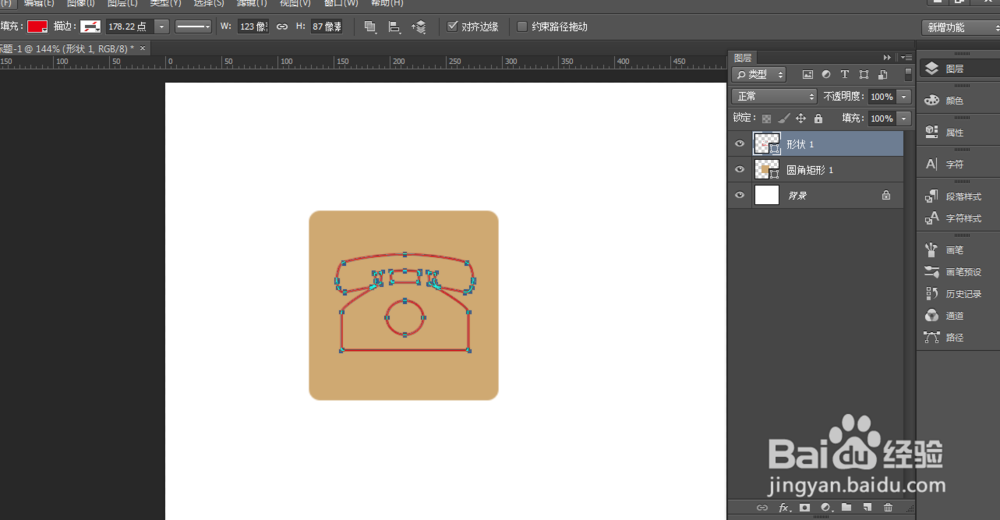
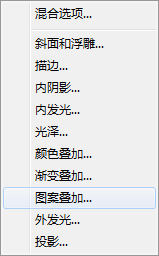
6、选中电话这个图层 加图层样式 投影 如图 单击确定
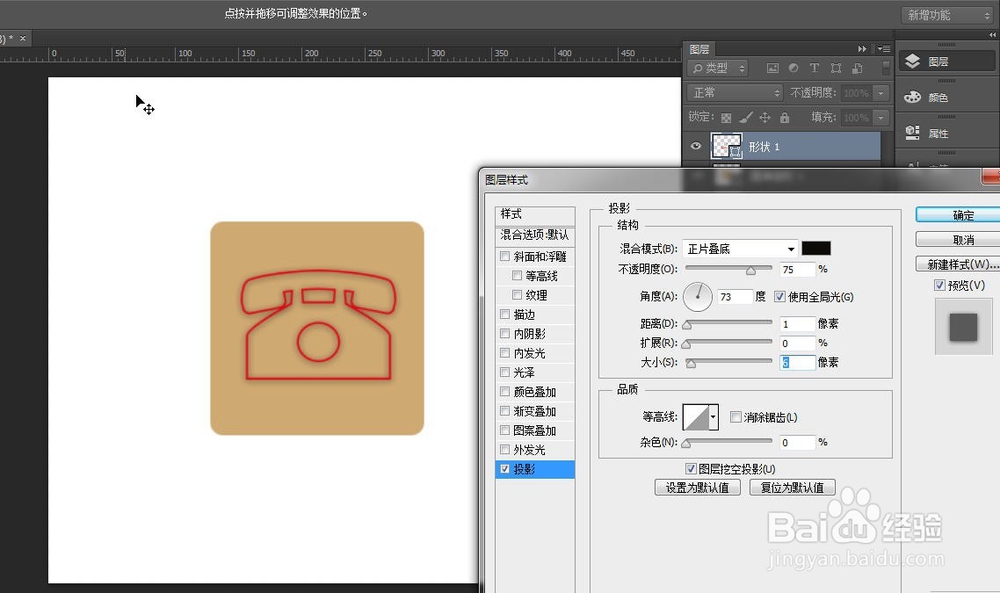
7、最终的电话按钮图标就已经出来了。文件,存储,存储到任意位置即可使用该图片。

时间:2026-04-21 20:03:45
1、打开电脑中安装的ps ,ctrl+n新建一个文档,大小自定,颜色为白色,单击确定按钮
2、选中圆角矩形工具,用圆角矩形工具在文档中画一个圆角矩形
3、在自定义形状工具中选择电话的形状 ,如下图。
4、在文档中拖出一个电话的形状 ,如下图。
5、选中电话图标,在颜色编辑器中给电话上颜色。如图。
6、选中电话这个图层 加图层样式 投影 如图 单击确定
7、最终的电话按钮图标就已经出来了。文件,存储,存储到任意位置即可使用该图片。
