1、双击窗口空白处打开素材照片,如图1所示

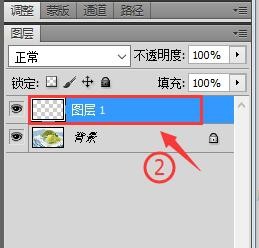
2、创建新的空白图层“图层1”,如图2所示
3、使用黑色画笔工具绘制文字,同时绘制水滴形状,如图3所示

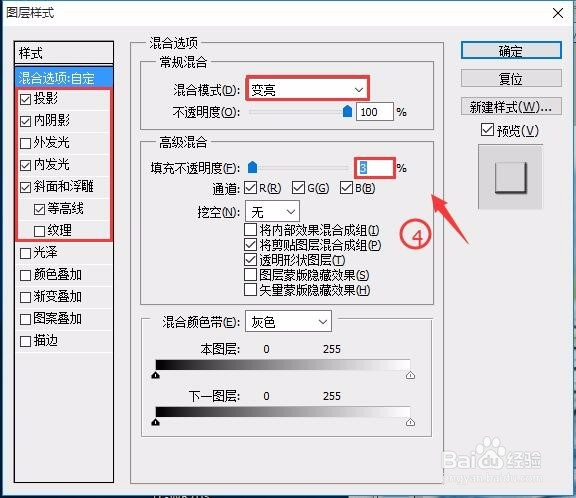
4、双击“图层1”在弹出的“图层样式”对话框中设置参数,如图4所示
5、参数设置完毕,即可得到最终效果如图5所示,谢谢!

时间:2026-04-22 11:34:19
1、双击窗口空白处打开素材照片,如图1所示
2、创建新的空白图层“图层1”,如图2所示
3、使用黑色画笔工具绘制文字,同时绘制水滴形状,如图3所示
4、双击“图层1”在弹出的“图层样式”对话框中设置参数,如图4所示
5、参数设置完毕,即可得到最终效果如图5所示,谢谢!
