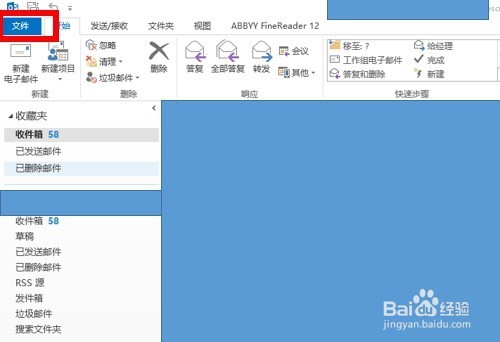
1、在配置之前应到自己的qq邮箱将自己的pop和smtp进行开启,然后打开outlook文件,选择文件按钮,如下图所示:
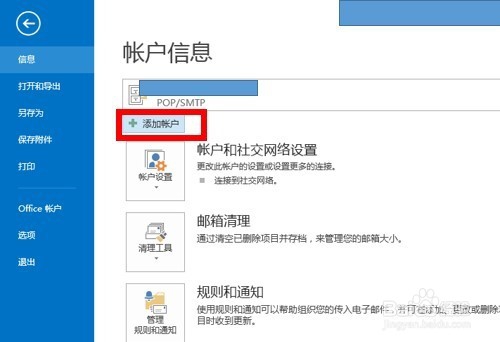
2、接着选择添加账户,如下图所示:
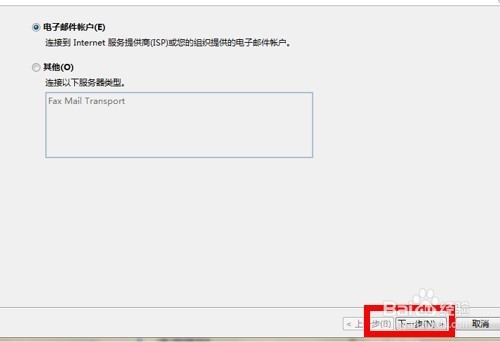
3、在弹出的对话框中,直接单击下一步,如下图所示:
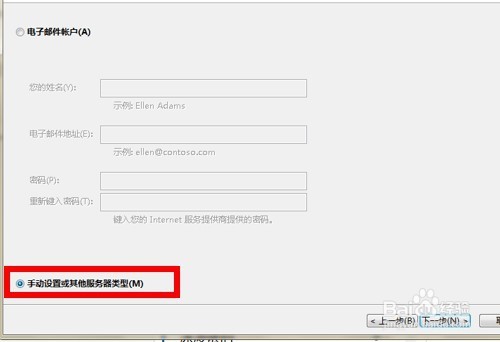
4、接着选择手动设置或其他服务器类型,如下图所示:
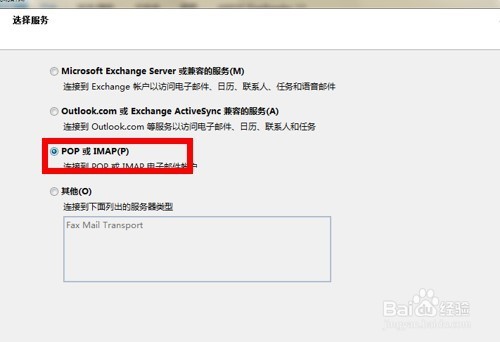
5、接着选择pop或imap然后单击下一步,如下图所示:
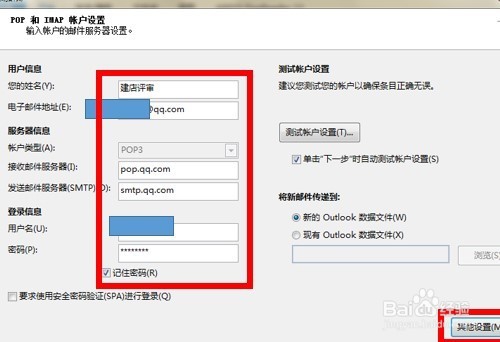
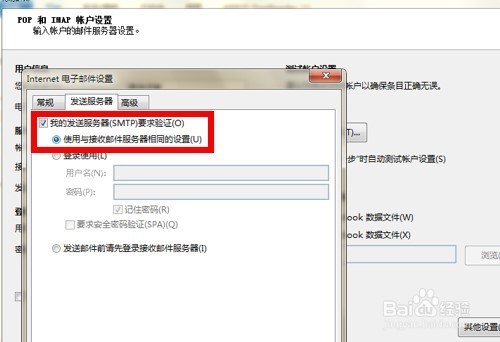
6、接着按照下图,填写自己的qq邮箱,并单击其他设置,点选发送服务器,如下图所示:
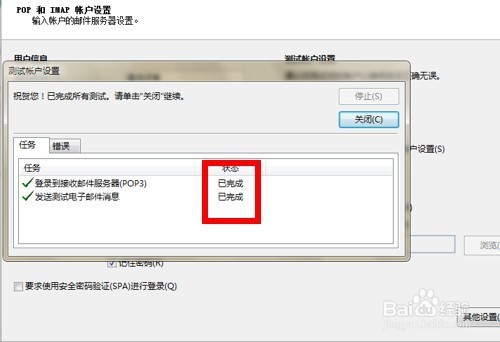
7、单击下一步后,系统会自动配置,完成后,会出现配置已完成的字样,如下图所示:
时间:2026-05-15 11:21:35
1、在配置之前应到自己的qq邮箱将自己的pop和smtp进行开启,然后打开outlook文件,选择文件按钮,如下图所示:
2、接着选择添加账户,如下图所示:
3、在弹出的对话框中,直接单击下一步,如下图所示:
4、接着选择手动设置或其他服务器类型,如下图所示:
5、接着选择pop或imap然后单击下一步,如下图所示:
6、接着按照下图,填写自己的qq邮箱,并单击其他设置,点选发送服务器,如下图所示:
7、单击下一步后,系统会自动配置,完成后,会出现配置已完成的字样,如下图所示:
