苹果如何去除九宫格输入法切换键旁边的语音按键

 时间:2026-04-26 18:00:08

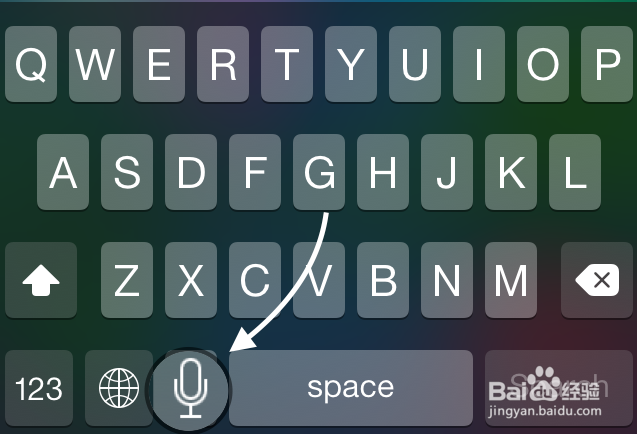
1、平时当在打字时,如果不小心误触到语音输入按键时,就会出现这个界面,让人感觉很不爽。

苹果如何去除九宫格输入法切换键旁边的语音按键

2、对于全键盘也是一样的,如果键盘上的语音输入按键的话,也会经常出现误触,让人很烦恼。
苹果如何去除九宫格输入法切换键旁边的语音按键

3、如果你也跟我一样,遇到这个由于语音输入按键的问题的话,请先在主屏上打开“设置”应用,如图所示

苹果如何去除九宫格输入法切换键旁边的语音按键

4、在设置列表中找到“通用”选项,点击进入。

苹果如何去除九宫格输入法切换键旁边的语音按键

5、接着请在通用选项列表中找到“Siri”选项,点击打开。

苹果如何去除九宫格输入法切换键旁边的语音按键

6、随后在 Siri 的设置界面中,关闭 Siri 选项开关,如图所示

苹果如何去除九宫格输入法切换键旁边的语音按键

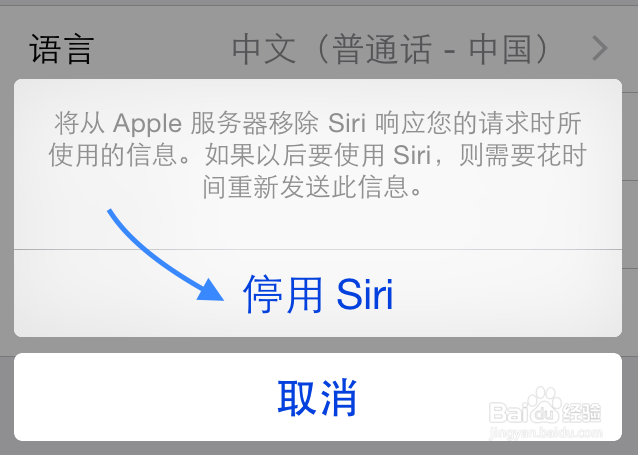
7、接着再点击底部弹出的 “停用 Siri”按钮,如图所示

苹果如何去除九宫格输入法切换键旁边的语音按键

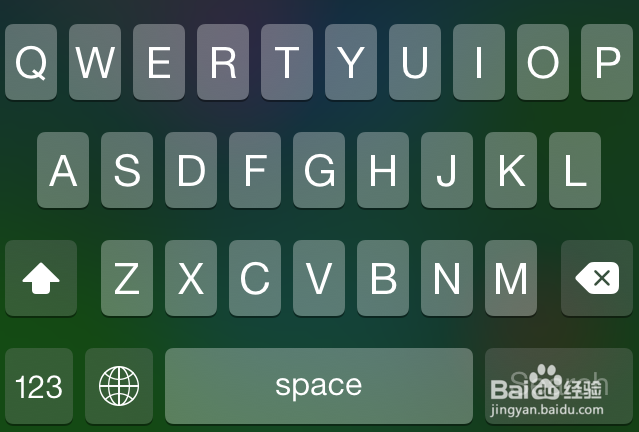
8、当我们把 Siri 功能关闭以后,接下来再看看键盘,那个语音输入按键已经消失在人海了。

苹果如何去除九宫格输入法切换键旁边的语音按键

苹果如何去除九宫格输入法切换键旁边的语音按键

  • iPhone系统键盘“听写”功能怎样关闭?
  • 苹果手机输入法底部白框怎么去掉
  • 苹果13手机触感触控设置教程
  • iPhone键盘怎么关闭启用听写
  • iphone手机键盘底下空一块如何取消
  • 热门搜索
    敏捷的近义词是什么 小米账号怎么注销 qq怎么了 苹果手机截图怎么截 徘徊的近义词 喉咙干痒咳嗽怎么办 脐带绕颈两周怎么办 我的世界怎么孵龙蛋 怎么吹头发 小米怎么抢