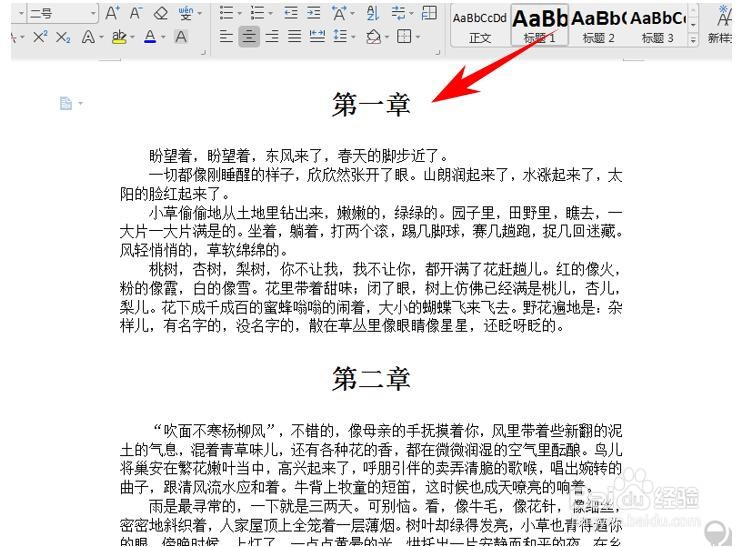
1、根据需要打开一个想编辑的Word文档,如图
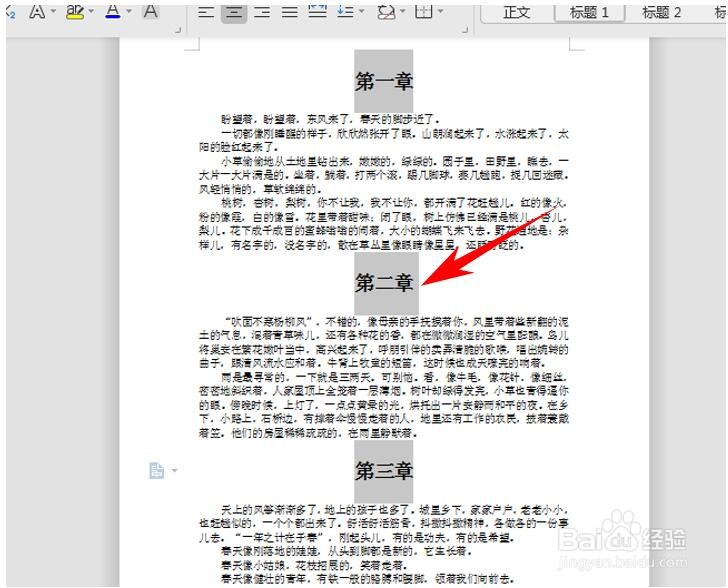
2、然后,我们长按Ctrl键,鼠标单击文章内第一章、第二章、第三章的标题内容,此时便可以全部选中,如图所示
3、此时鼠标单击右键,选择“段落”功能,如图所示:

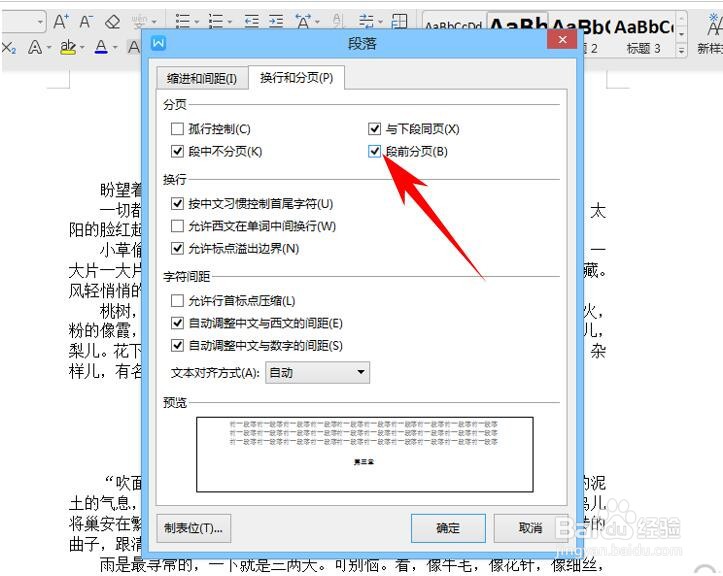
4、在弹出的段落对话框上方选择“换行和分页”并勾选“段前分页”:
5、点击确定后,我们便可以看到所有章节已经完成分页,如下图:

时间:2026-04-22 06:16:23
1、根据需要打开一个想编辑的Word文档,如图
2、然后,我们长按Ctrl键,鼠标单击文章内第一章、第二章、第三章的标题内容,此时便可以全部选中,如图所示
3、此时鼠标单击右键,选择“段落”功能,如图所示:
4、在弹出的段落对话框上方选择“换行和分页”并勾选“段前分页”:
5、点击确定后,我们便可以看到所有章节已经完成分页,如下图:
