利用Premiere CC 2018创建扭曲效果字幕

 时间:2026-02-14 02:18:08

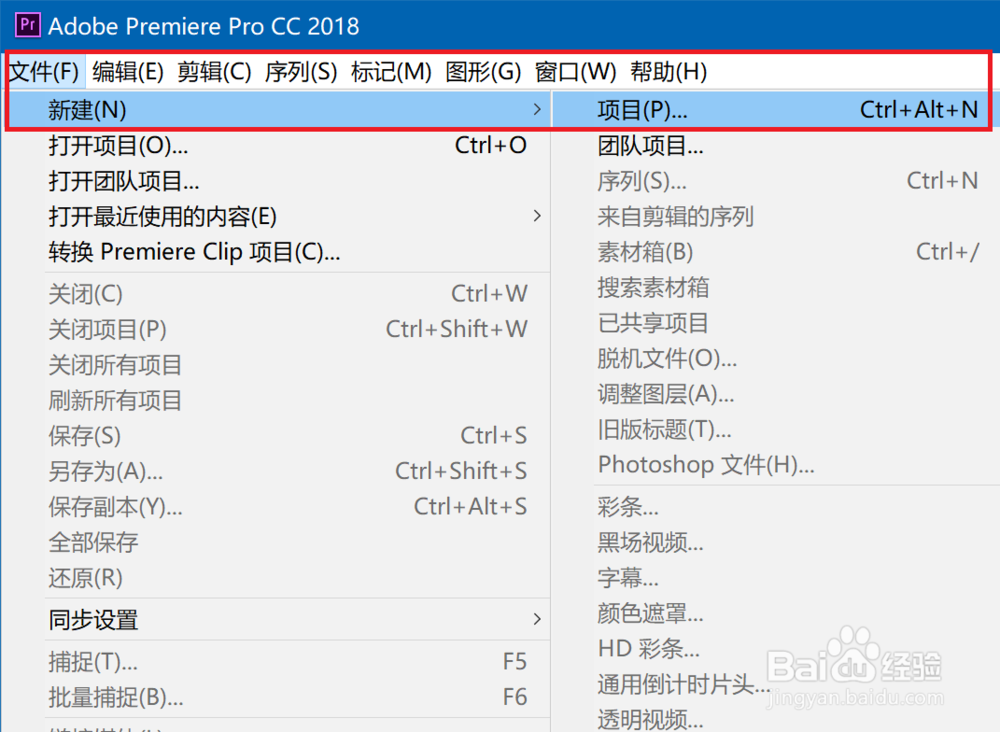
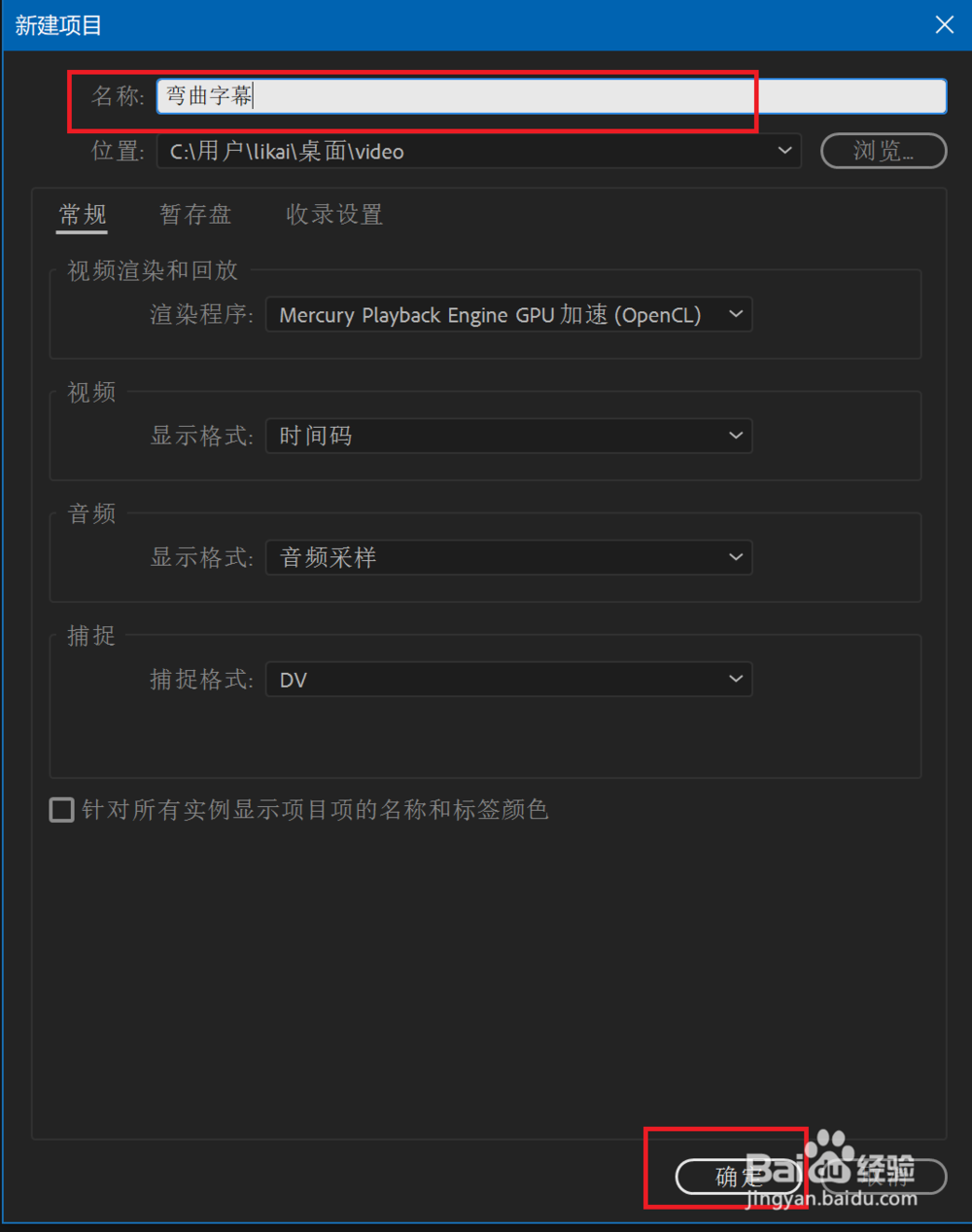
1、首先点击文件菜单,然后在弹出的菜单中给你点击新建,然后点击项目。输入项目名称后点击确定。
利用Premiere CC 2018创建扭曲效果字幕

利用Premiere CC 2018创建扭曲效果字幕

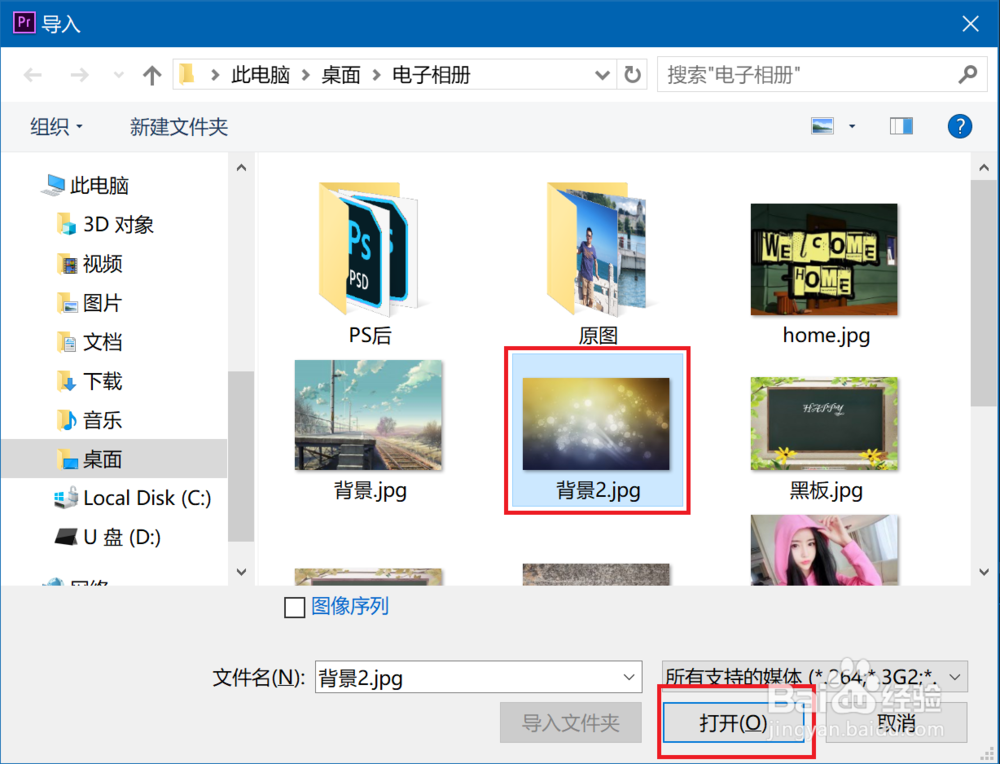
2、按Ctrl+I快捷键调出素材导入对话框,选择背景素材文件后点击打开。
利用Premiere CC 2018创建扭曲效果字幕

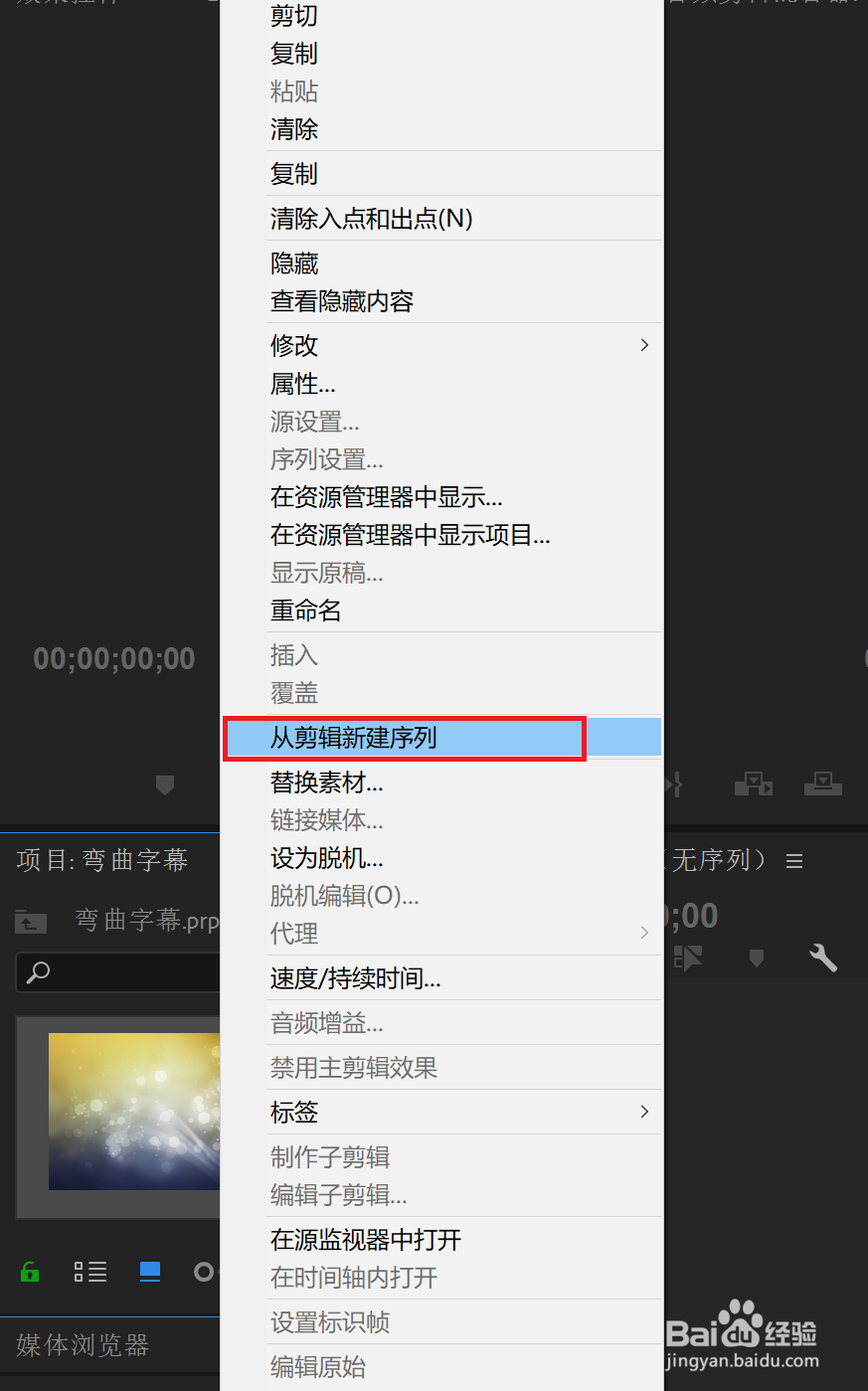
3、右键单击导入的素材,选择从剪辑新建序列。

利用Premiere CC 2018创建扭曲效果字幕

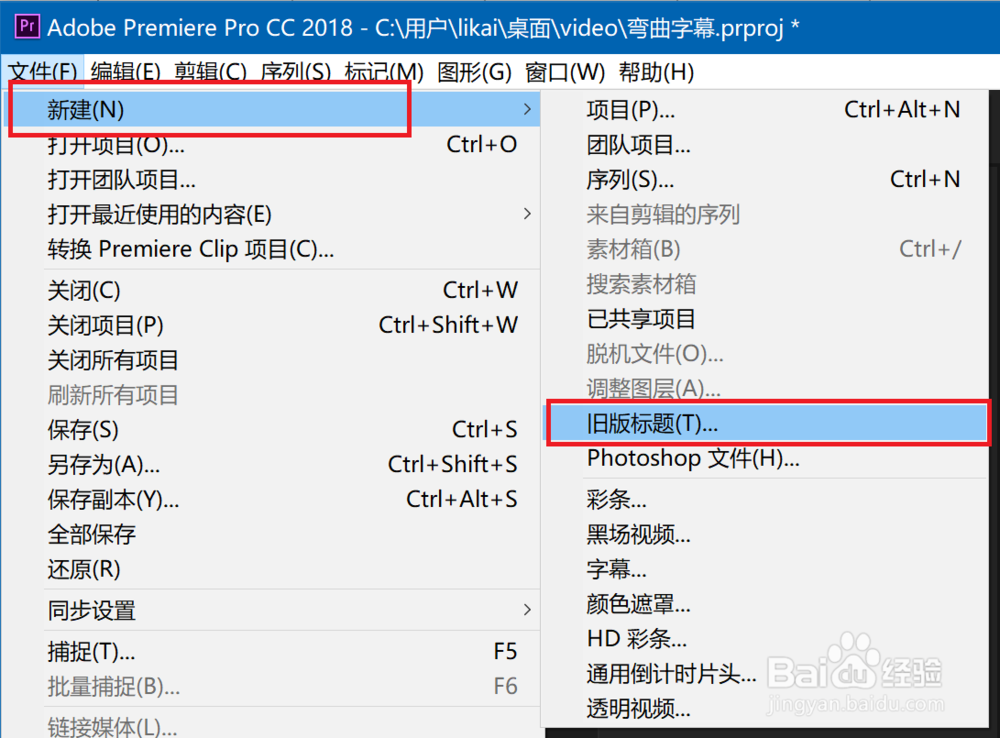
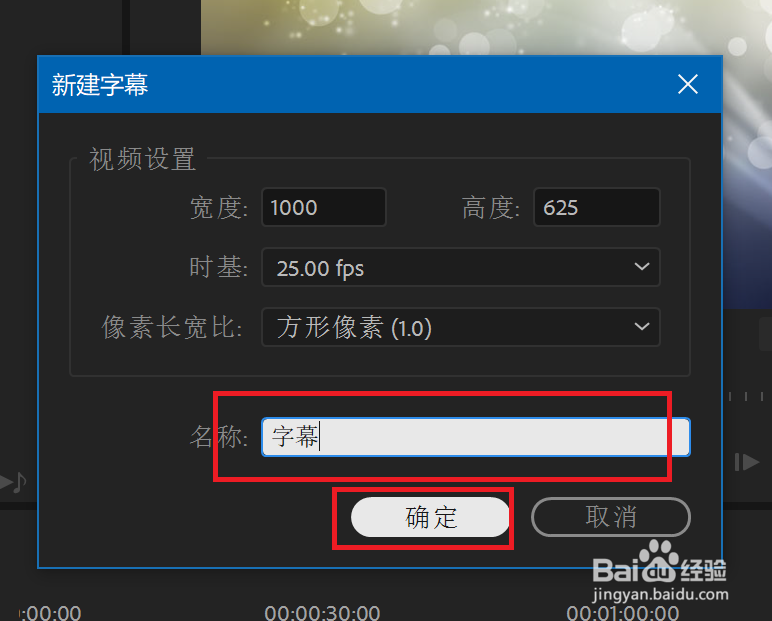
4、点击文件,然后点击新建,选择旧版标题,输入字幕名称后点击确定。

利用Premiere CC 2018创建扭曲效果字幕

利用Premiere CC 2018创建扭曲效果字幕

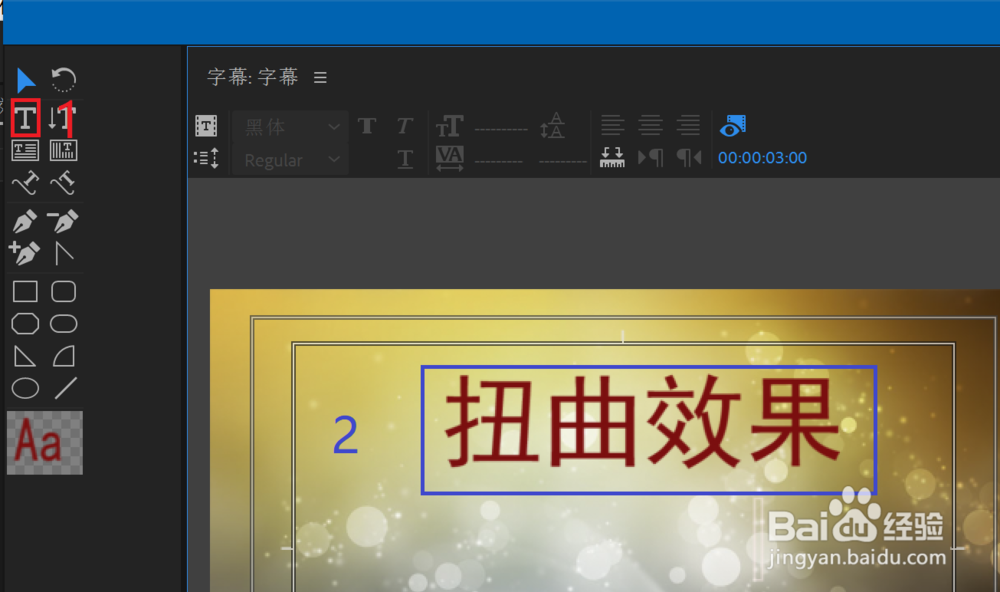
5、在弹出的字幕编辑窗口中,选择文字工具,然后在背景的合适位置进行输入。
利用Premiere CC 2018创建扭曲效果字幕

6、输入完成后,在右侧属性栏中找到扭曲一项,分别设置x和y的不同扭曲程度,调至自己满意的效果。

利用Premiere CC 2018创建扭曲效果字幕

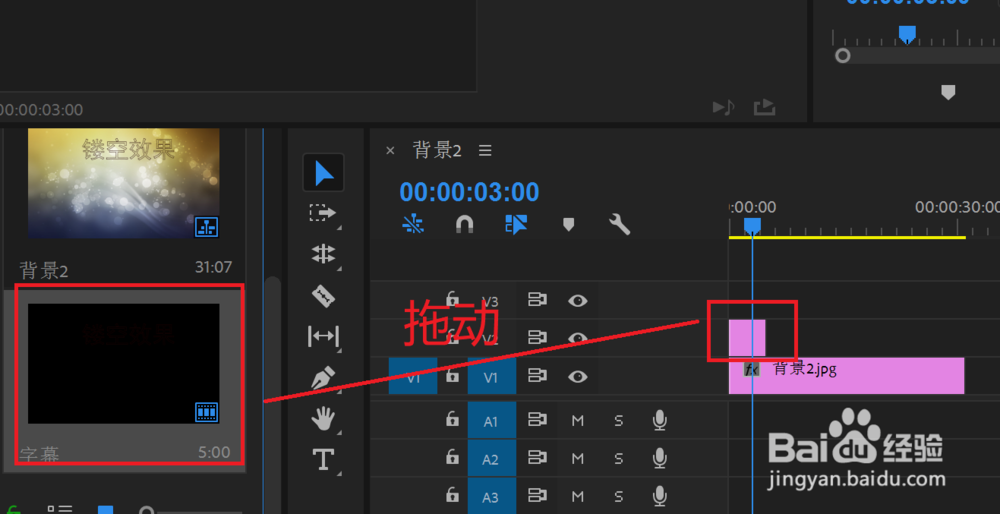
7、在项目资源管理窗口中找到刚才新建的字幕,然后拖动到右侧时间轴窗格的视频轨道2中。
利用Premiere CC 2018创建扭曲效果字幕

  • PR中蒙尘与划痕做出视频模糊朦胧效果
  • PR"极速制作玻璃效果(图片同理)"
  • Pr怎么做视频倒放效果
  • Adobe Premiere/Pr如何做出简单的动画效果
  • pr透视基本3D效果怎么使用?
  • 热门搜索
    如何装修房子最省钱 微信运动怎么玩 放逐之城怎么玩 如何选购净水器 如何重装电脑 背部疼痛是什么原因引起的 怎么自己剪空气刘海 诗意的生活 桂林生活 奇异果怎么催熟