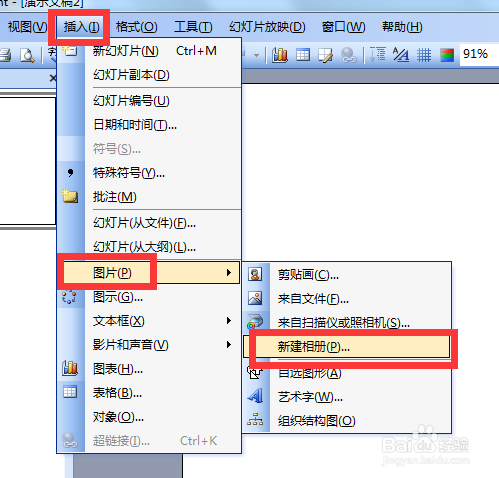
1、新建PPT,点击插入,图片,新建相册。
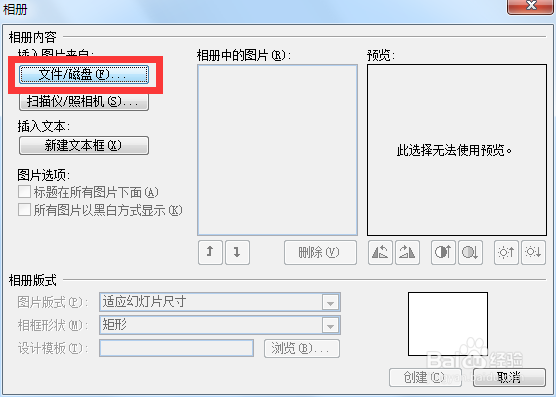
2、弹出对话框,点击文件/磁盘。
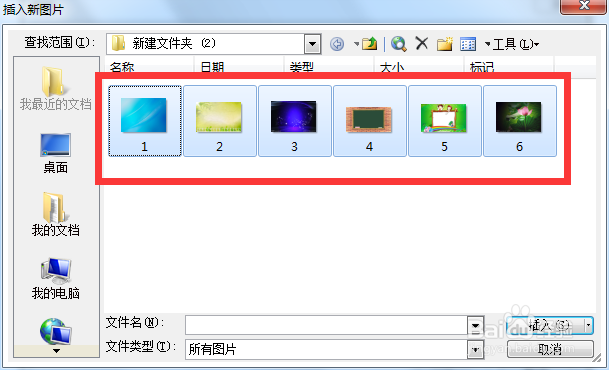
3、弹出对话框,找到图片,全选,插入。
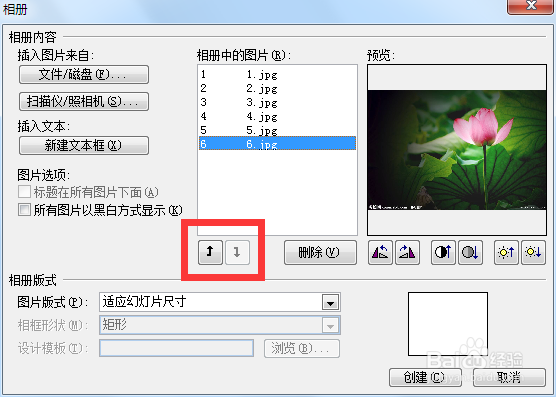
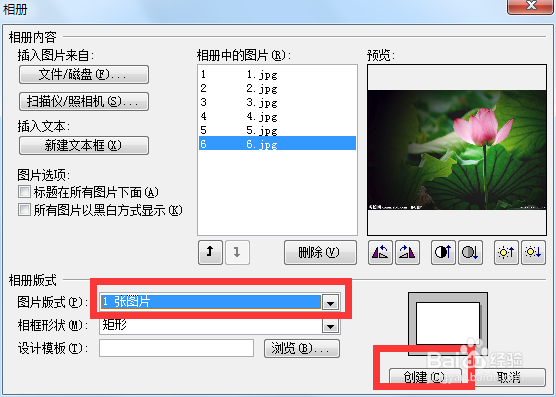
4、这时回到相册对话框,我们的6张图片全部添加进来了,如果顺序不对可以点击红框内的按钮调整。
5、点击图片版式右边的下拉三角,可以选择每页插入几张图片,是否带标题等。

6、我们选择1张图片,点击创建。
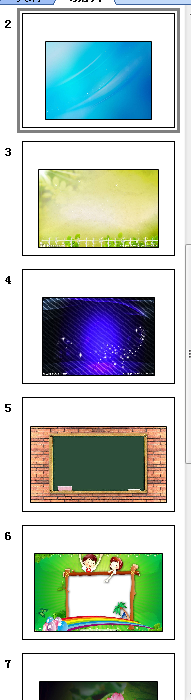
7、看PPT的每页都有了一张图片。
时间:2026-04-22 14:57:23
1、新建PPT,点击插入,图片,新建相册。
2、弹出对话框,点击文件/磁盘。
3、弹出对话框,找到图片,全选,插入。
4、这时回到相册对话框,我们的6张图片全部添加进来了,如果顺序不对可以点击红框内的按钮调整。
5、点击图片版式右边的下拉三角,可以选择每页插入几张图片,是否带标题等。
6、我们选择1张图片,点击创建。
7、看PPT的每页都有了一张图片。
