Excel表格打印多页时怎么给其他页添加表头标题

 时间:2024-10-13 19:03:43

1、首先我们打开一个有表头标题的Excel文件作为演示,先去打印预览看下效果。点击上的文件。

Excel表格打印多页时怎么给其他页添加表头标题

2、然后选择打印。

Excel表格打印多页时怎么给其他页添加表头标题

3、然后在右边查看预览打印效果。翻到第2页,可以看到此时第2页是没有表头标题的。

Excel表格打印多页时怎么给其他页添加表头标题

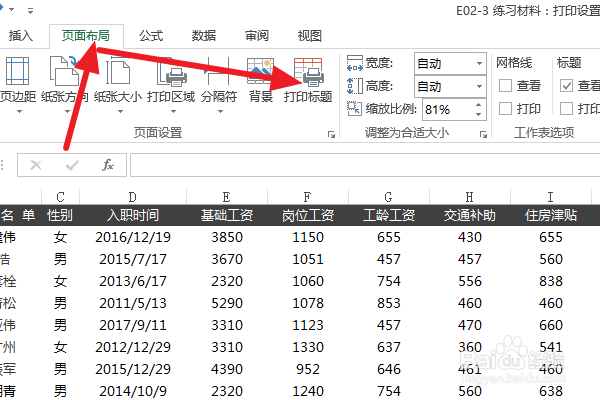
4、我们返回Excel表,点击【页面布局】,选择【打印标题】。

Excel表格打印多页时怎么给其他页添加表头标题

5、因为我们是在表的顶部添加标题,所以点击顶部标题行右边的如下图所示图标。

Excel表格打印多页时怎么给其他页添加表头标题

6、然后我们选择标题行。(有些有大标题和表头标题的可以选择多行,这里只用选一行),选择了行后它会自动添加该行值。

Excel表格打印多页时怎么给其他页添加表头标题

7、然后点击确定就设置完成了。

Excel表格打印多页时怎么给其他页添加表头标题

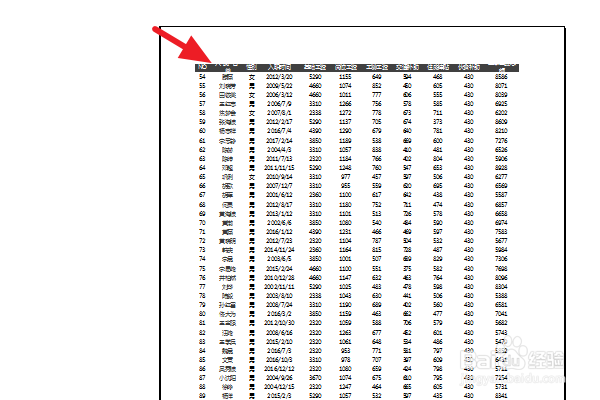
8、当然如果你不放心,那么可以按下Ctrl+P来打开打印预览。翻到第2页,此时可以看到第2页也有表头标题了,证明设置成功。
Excel表格打印多页时怎么给其他页添加表头标题
  • excel两个表格怎么打印在一张纸上
  • 表格很长怎么打印在一张纸上
  • 如何设置打印区域在一张纸上
  • Excel打印时一页的内容显示为两页怎么办
  • 表格的列数太多了一张纸打印不下怎么办
  • 热门搜索
    红烧牛肉炖土豆 如何搭配 新乡医学院怎么样 怎么吃可以减肥 怎么样快速减肥 绿色循环圈外传攻略 逆转检事攻略 怎样搭配衣服 母乳不足怎么办 苹果4系统怎么升级