1、打开Photoshop,然后将图片素材打开,使用【快速选择工具】将物体框选。

2、快捷键CTRL+J复制图层。

3、再复制图层,然后将原图层锁定。
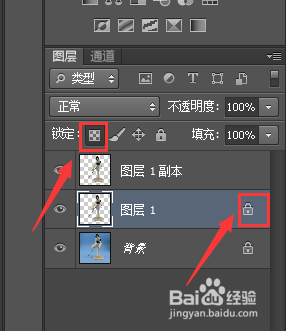
4、快捷键alt+delete将图层填充为黑色。

5、点击上方的【编辑】-【变幻】-【斜切】。

6、给物体拉出倒影。

7、点击上方的【滤镜】-【模糊】-【动感模糊】。

8、角度设置为10°左右。

9、适当调节透明度,倒影就制作好啦。

时间:2026-04-21 17:49:54
1、打开Photoshop,然后将图片素材打开,使用【快速选择工具】将物体框选。
2、快捷键CTRL+J复制图层。
3、再复制图层,然后将原图层锁定。
4、快捷键alt+delete将图层填充为黑色。
5、点击上方的【编辑】-【变幻】-【斜切】。
6、给物体拉出倒影。
7、点击上方的【滤镜】-【模糊】-【动感模糊】。
8、角度设置为10°左右。
9、适当调节透明度,倒影就制作好啦。
