1、打开ppt背景更改为深色,点击插入矩形。

2、选中矩形,形状填充,渐变。
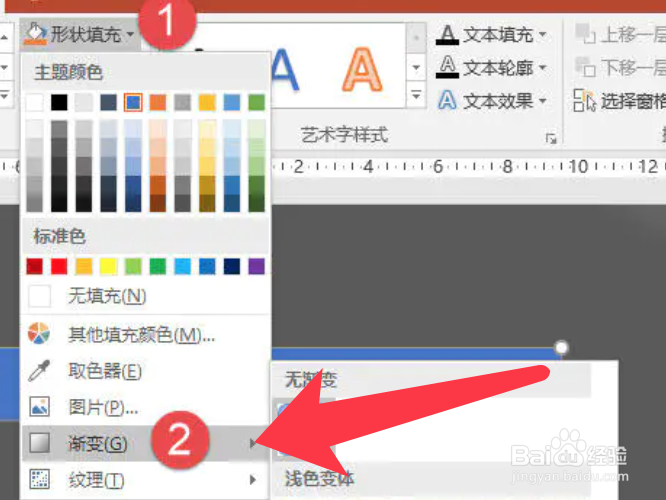
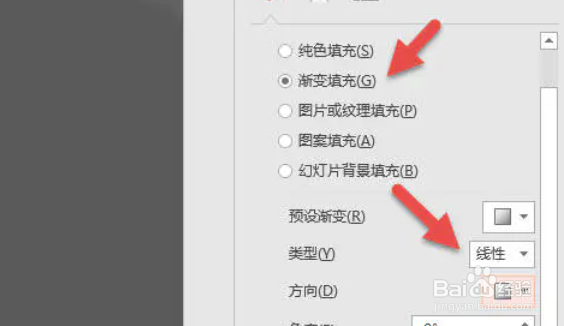
3、右侧面板点击渐变填充,线性填充。
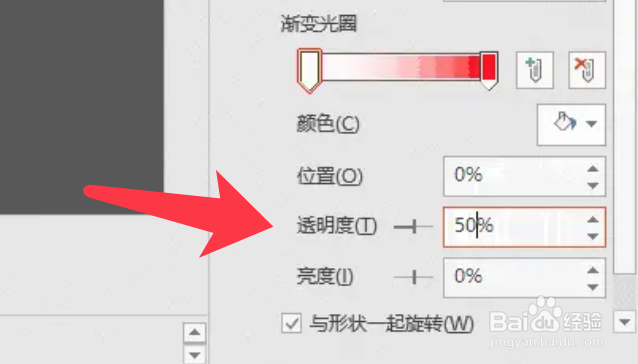
4、点击渐变光圈下面的左侧端点,选择白色,透明度为50%。
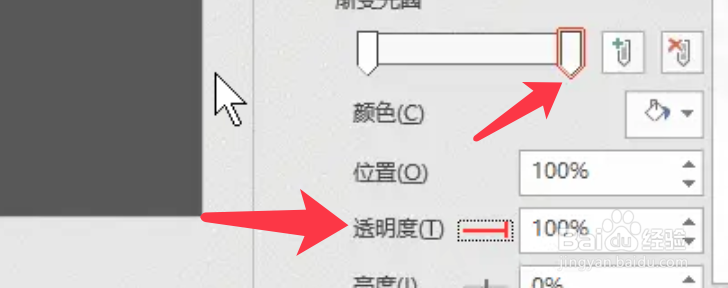
5、点击另一端选择白色,透明度为100%。
6、按住shift+ctrl,垂直拖拽矩形,再按F4键即可复制矩形。
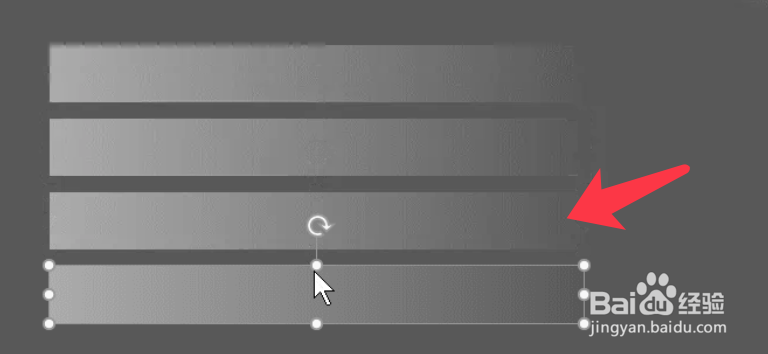
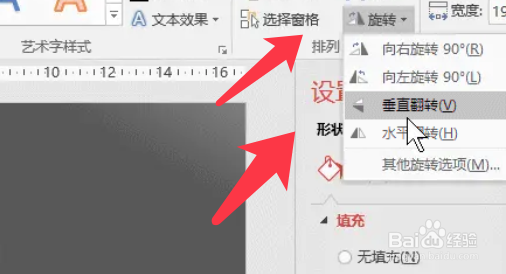
7、选中间隔的矩形,旋转,垂直翻转。
8、添加上数字即可,目录制作完成,效果如下图。

时间:2026-05-05 17:41:57
1、打开ppt背景更改为深色,点击插入矩形。
2、选中矩形,形状填充,渐变。
3、右侧面板点击渐变填充,线性填充。
4、点击渐变光圈下面的左侧端点,选择白色,透明度为50%。
5、点击另一端选择白色,透明度为100%。
6、按住shift+ctrl,垂直拖拽矩形,再按F4键即可复制矩形。
7、选中间隔的矩形,旋转,垂直翻转。
8、添加上数字即可,目录制作完成,效果如下图。
