如何在PPT里制作双色字体更美

 时间:2026-02-14 18:01:46

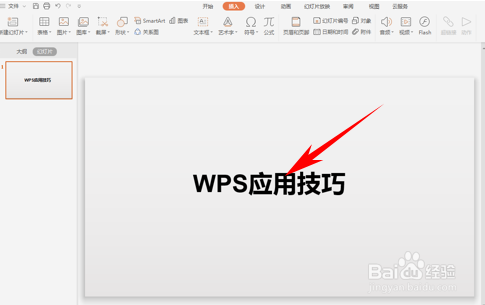
1、首先,我们在幻灯片当中输入文字,比如下图“WPS应用技巧”。
如何在PPT里制作双色字体更美

2、选中WPS应用技巧文本框,单击右键,选择设置对象格式。

如何在PPT里制作双色字体更美

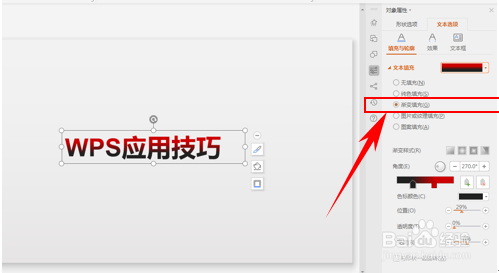
3、选择文本填充,选择渐变填充,将颜色选为红黑色渐变,将渐变方式选择上下渐变。
如何在PPT里制作双色字体更美

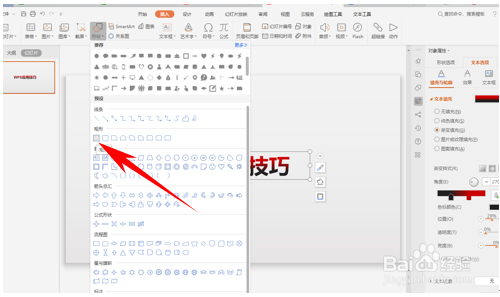
4、然后,选择工具栏插入下的形状,在形状的下拉菜单当中选择矩形。

如何在PPT里制作双色字体更美

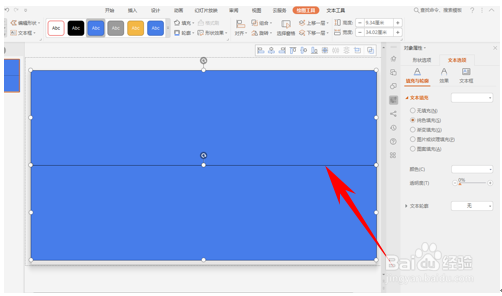
5、插入两个相同的大小的矩形,调整至与幻灯片相同大小,如下图所示。

如何在PPT里制作双色字体更美

6、将矩形颜色填充为红色与黑色,只要单击图片后,选择工具栏绘图工具下的填充即可。

如何在PPT里制作双色字体更美

7、然后选中两个图片单击右键,选择置于底层。

如何在PPT里制作双色字体更美

8、我们看到双色文字的PPT就制作好了,增加两个不同颜色的背景,效果更好。

如何在PPT里制作双色字体更美

  • 在PPT里如何选择自己喜欢的字体?
  • PPT怎么设计一款双色的文字字体效果?
  • PPT如何制作双色文字
  • 如何在ppt中制作双色渐变效果
  • PPT怎么设计双色文字,ppt一字双色的设计教程
  • 热门搜索
    乐华电视怎么样 怎么下载音乐 千分之一符号怎么打 地包天要怎么矫正 东南西北怎么分 苹果以旧换新怎么换 wlan怎么改密码 plus怎么读 怎么看五线谱 怎么做菜