#新人打卡#OBSStudio设置禁用windows音频闪避

 时间:2026-02-13 19:13:33

1、首先下载安装OBS Studio,安装完成点击进入软件

#新人打卡#OBSStudio设置禁用windows音频闪避

2、进入软件找到左上方的文件点击进入

#新人打卡#OBSStudio设置禁用windows音频闪避

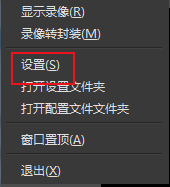
3、进入文件找到设置点击设置进入

#新人打卡#OBSStudio设置禁用windows音频闪避

4、进入设置找到音频点击音频进入

#新人打卡#OBSStudio设置禁用windows音频闪避

5、进入音频找到监听设备下方点击禁用windows音频闪避左侧的方框后点击下方的确定完成设置

#新人打卡#OBSStudio设置禁用windows音频闪避

1、1.首先下载安装OBS Studio,安装完成点击进入软件

2.进入软件找到左上方的文件点击进入

3.进入文件找到设置点击设置进入

4.进入设置找到音频点击音频进入

5.进入音频找到监听设备下方点击禁用windows音频闪避左侧的方框后点击下方的确定完成设置

  • 压缩文件前缀如何统一添加文件名
  • Windows11如何打开音频增强?
  • Windows 10 如何解决"禁用内存完整性保护"
  • 金铲铲之战如何使用“兄弟,你在刮痧吗?语音包
  • 华硕k501lb笔记本风扇噪声响解决方法,双风扇
  • 热门搜索
    疯狂的近义词 常识作文 怎么组装电脑 眼球充血是怎么回事 晚上睡眠不好怎么办 感冒嗓子疼怎么办 告别的近义词 .iso文件怎么打开 怎么更改ip地址 离职原因怎么说合适