Win10怎么设置开启系统自带的手写输入法

 时间:2026-02-16 07:36:58

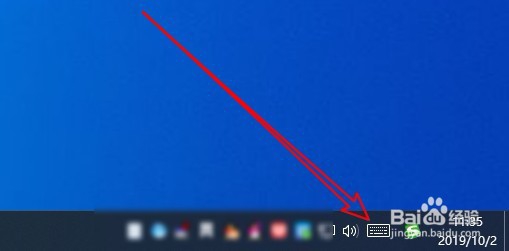
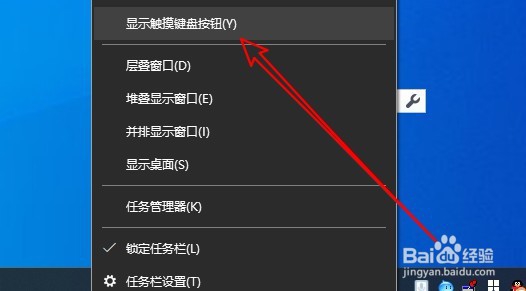
1、在Windows10系统桌面,右键点击屏幕底部的任务栏空白位置,在弹出菜单中选择“显示触摸键盘按钮”的菜单项。
Win10怎么设置开启系统自带的手写输入法

2、这时可以在Windows10任务栏看到触摸键盘的图标了。

Win10怎么设置开启系统自带的手写输入法

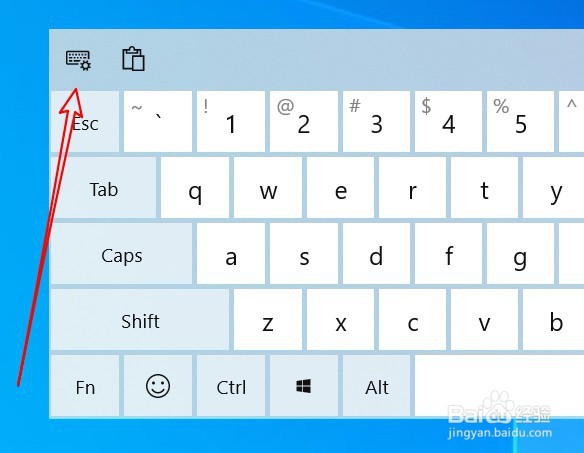
3、点击该图标可以在屏幕上打开触摸键盘,点击键盘左上角的设置按钮。

Win10怎么设置开启系统自带的手写输入法

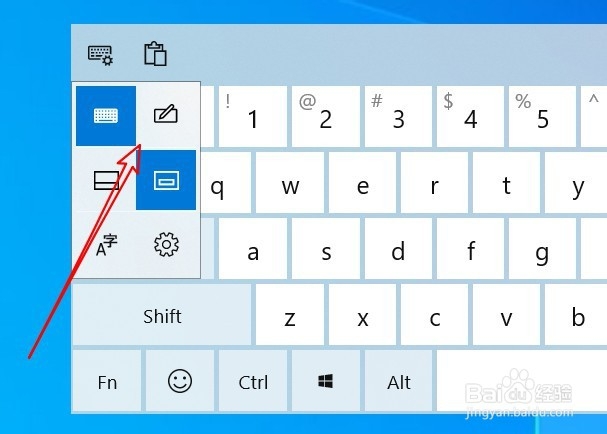
4、接着在弹出的下拉菜单中点击“手写”的图标。

Win10怎么设置开启系统自带的手写输入法

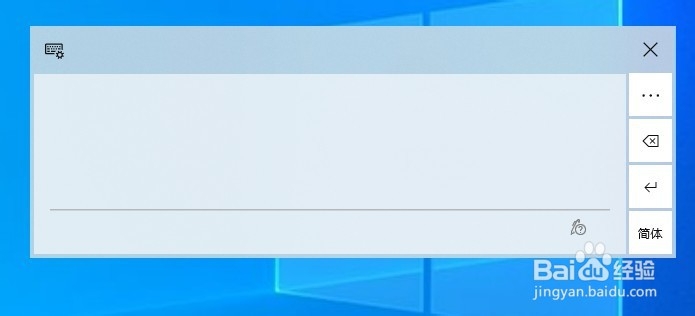
5、这时就会把触摸键盘修改为手写盘的界面了。

Win10怎么设置开启系统自带的手写输入法

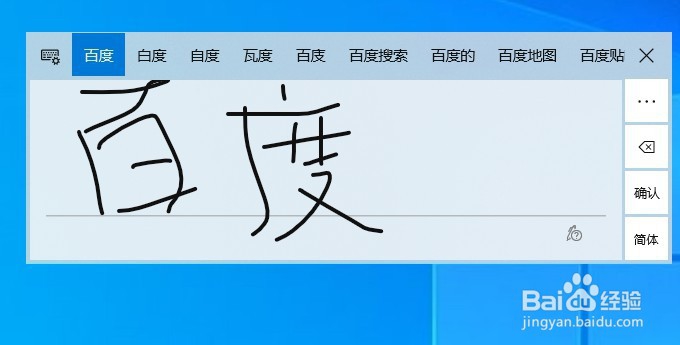
6、直接用鼠标拖动就可以手写汉字,然后从上面的候选框中选择文字,就可以直接输入到编辑区域了。
Win10怎么设置开启系统自带的手写输入法

7、总结:

1、打开Windows10的屏幕触摸键盘

2、然后在设置菜单中修改为手写状态

3、直接在屏幕上手写就可以输入汉字了

  • WIN7选择系统的界面在哪里修改
  • win11组策略打开自动更新教程
  • Win10桌面图标不见了怎么办?
  • Win10系统如何设置默认英文输入法
  • 如何用快捷模式在Win10电脑创建虚拟键盘?
  • 热门搜索
    头发越来越少怎么办 目录怎么做 经常感冒是怎么回事 甲状腺结节怎么治疗最好的方法 怎么重装电脑 太阳花怎么种 四叶草怎么折 笔记本怎么进入安全模式 痔疮疼怎么办 qq怎么注册微信账号