Firefox浏览器怎么样添加弹出窗口播放视频插件

 时间:2026-04-23 11:14:09

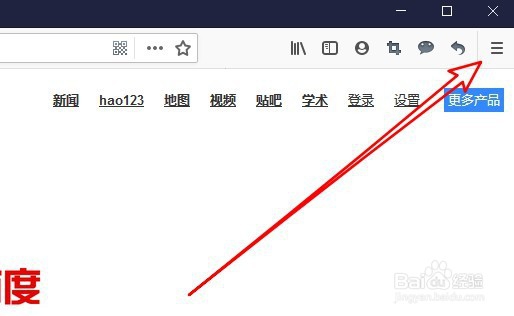
1、在电脑上打开Firefox浏览器,然后点击右上角的更多按钮。
Firefox浏览器怎么样添加弹出窗口播放视频插件

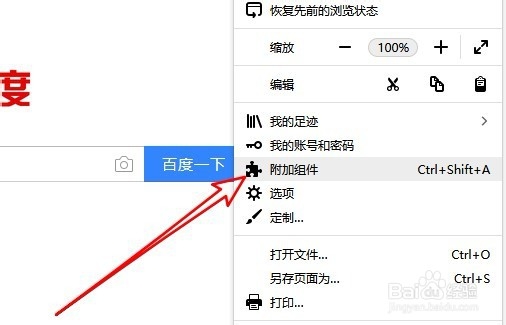
2、接着在弹出的主菜单中点击附加组件的菜单项。

Firefox浏览器怎么样添加弹出窗口播放视频插件

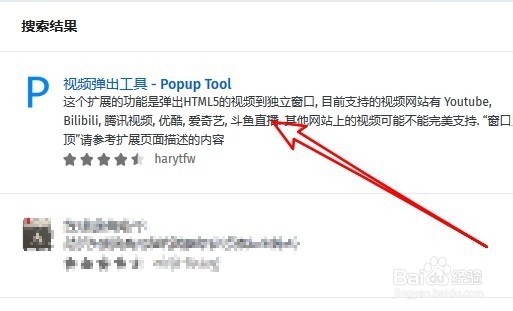
3、然后在打开的添加组件搜索框中输入Popup tool关键词进行搜索。

Firefox浏览器怎么样添加弹出窗口播放视频插件

4、这时就会在搜索结果中找到Popup Tool的视频弹出工具

Firefox浏览器怎么样添加弹出窗口播放视频插件

5、点击该工具的快捷链接,就会弹出该插件的详情页面,点击页面中的“添加到firefox”按钮就可以了。

Firefox浏览器怎么样添加弹出窗口播放视频插件

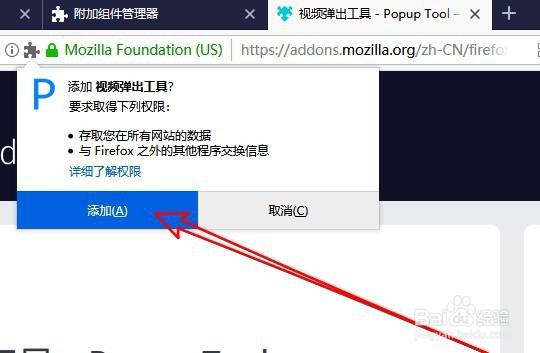
6、这时Firefox浏览器就会自动的下载并安装插件,我们点击弹出的添加按钮。
Firefox浏览器怎么样添加弹出窗口播放视频插件

7、待插件安装完成后,就可以在播放视频的时候看到弹窗的提示按钮了。

Firefox浏览器怎么样添加弹出窗口播放视频插件

  • iso文件怎么打开
  • 如何让ubuntu开机进入纯命令模式
  • office新建文件打开提示文件格式或扩展名无效
  • 解决CAD2012闪退问题
  • VMware虚拟机“Disk”启动失败。
  • 热门搜索
    治疗非淋最好方法 苏州有什么好吃的 油饼的家常做法 酸辣藕丁的家常做法 论证方法及其作用 糯米粉可以做什么好吃的 win7开机启动项怎么设置 花生米怎么做好吃 红烧螃蟹的家常做法 眼膜怎么用