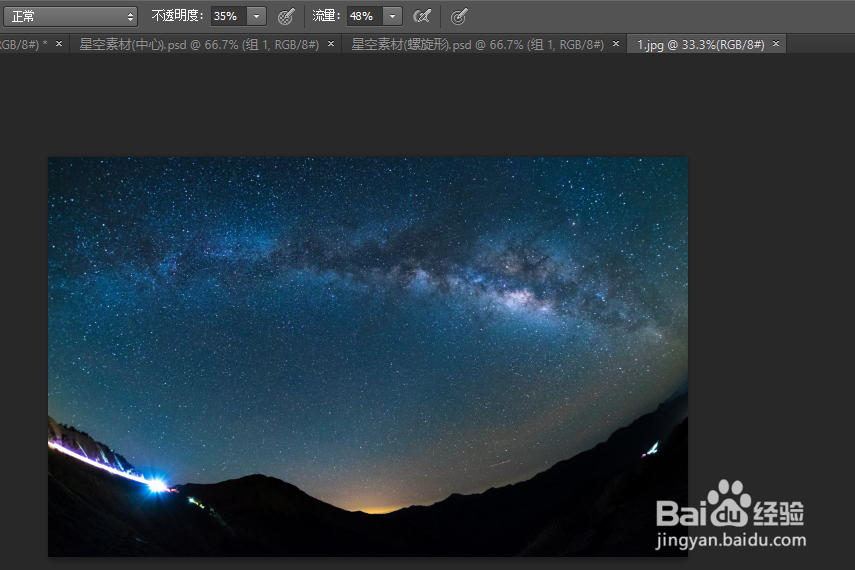
1、首先打开ps,加载一张图片进来。
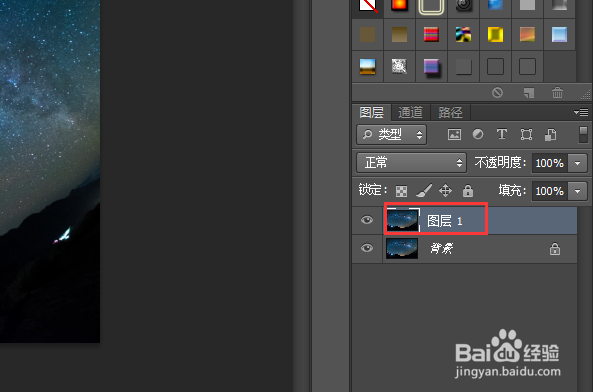
2、然后按ctrl+J将背景图复制一层出来
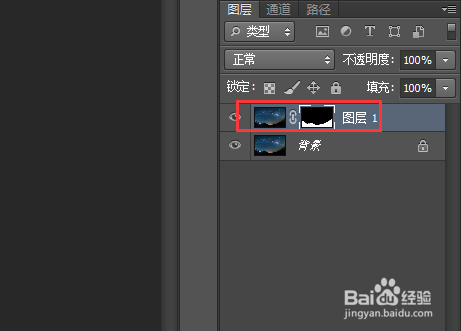
3、在复制的这个图层上面用快速选择工具选择一个图层蒙版区域出来。
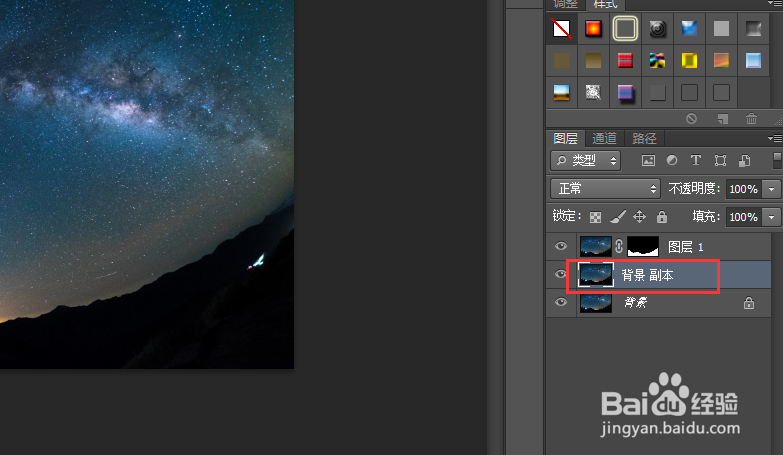
4、然后再将背景图层复制一份出来。
5、在复制出来的这一份背景图层上,按ctrl+T,将中心店放到顶部。
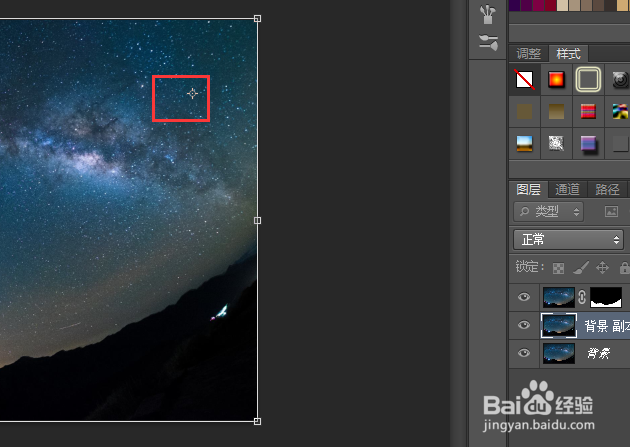
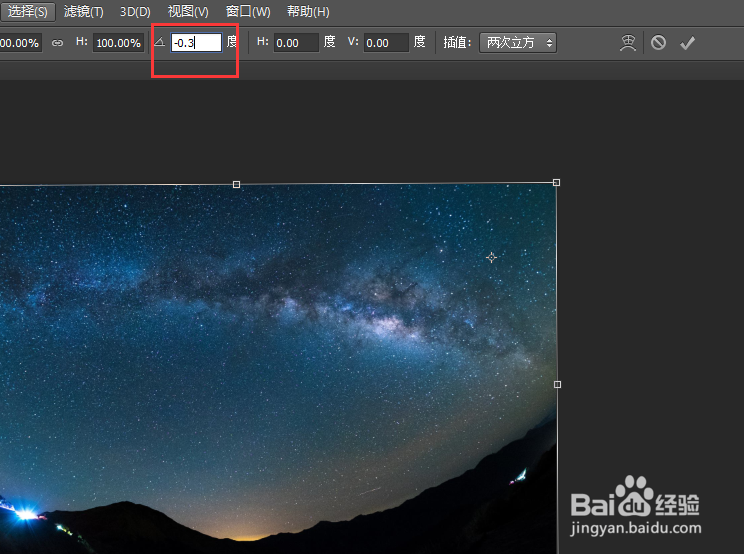
6、然后将旋转角度调整为逆时针,-0.3,然后按确定。
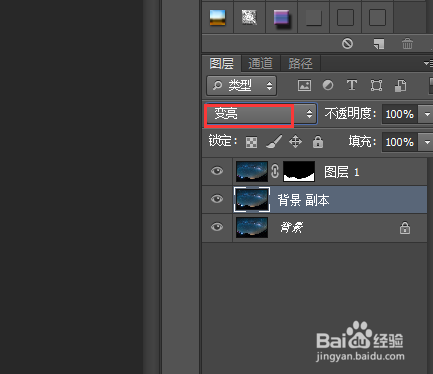
7、将这个图层设为“变亮”
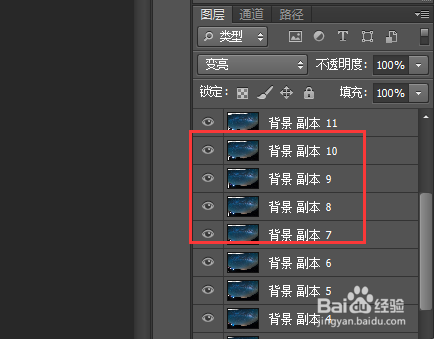
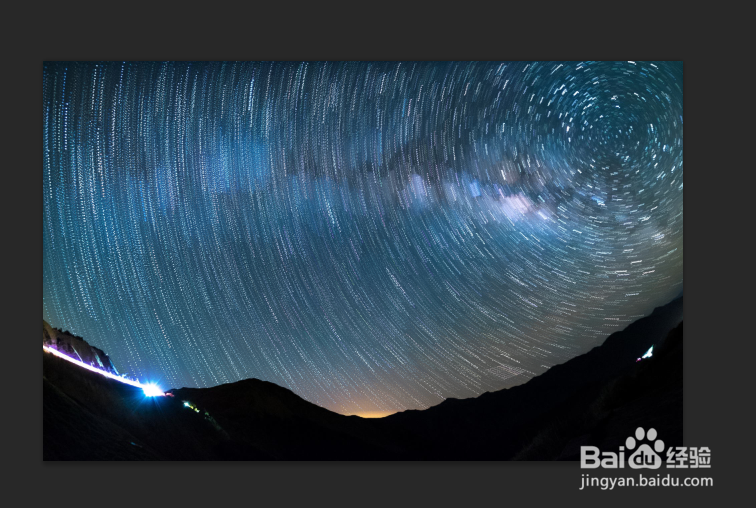
8、然后按住ctrl+shift_alt+t复制多个图层出来,圆形星空的效果就出来了。
时间:2026-05-10 06:02:25
1、首先打开ps,加载一张图片进来。
2、然后按ctrl+J将背景图复制一层出来
3、在复制的这个图层上面用快速选择工具选择一个图层蒙版区域出来。
4、然后再将背景图层复制一份出来。
5、在复制出来的这一份背景图层上,按ctrl+T,将中心店放到顶部。
6、然后将旋转角度调整为逆时针,-0.3,然后按确定。
7、将这个图层设为“变亮”
8、然后按住ctrl+shift_alt+t复制多个图层出来,圆形星空的效果就出来了。
