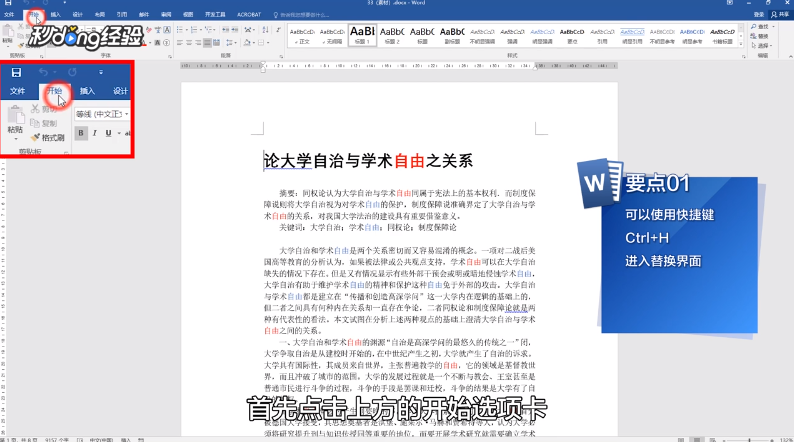
1、首先点击上方的“开始”选项卡。
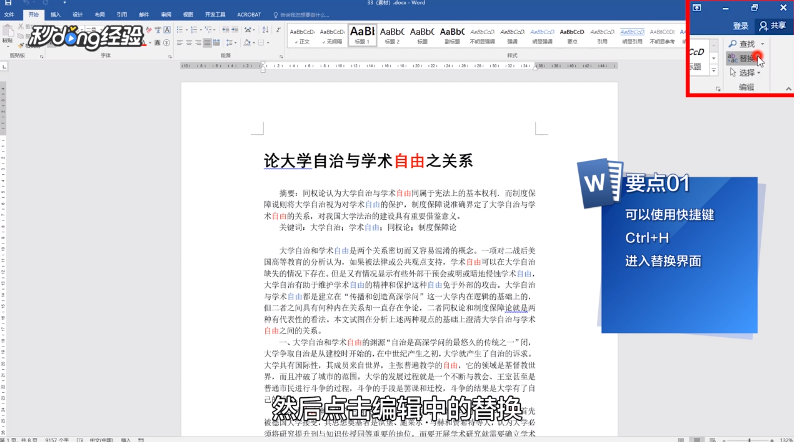
2、然后点击“编祝颂辑”中的“替慎惹扯换”。
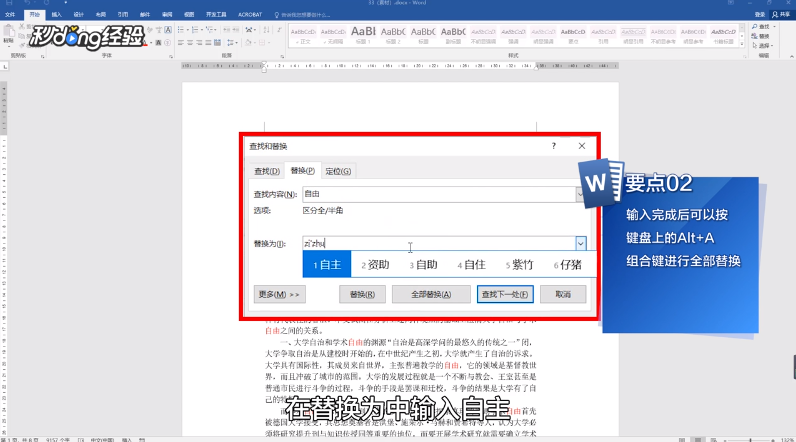
3、在“查找内容”中输入“自由”,在“替换为”中输入“自主”。
4、点击“全部替换”即可。

5、如果只替换红色的文字,不替换蓝色的文字,进入“查找和替换”页面。
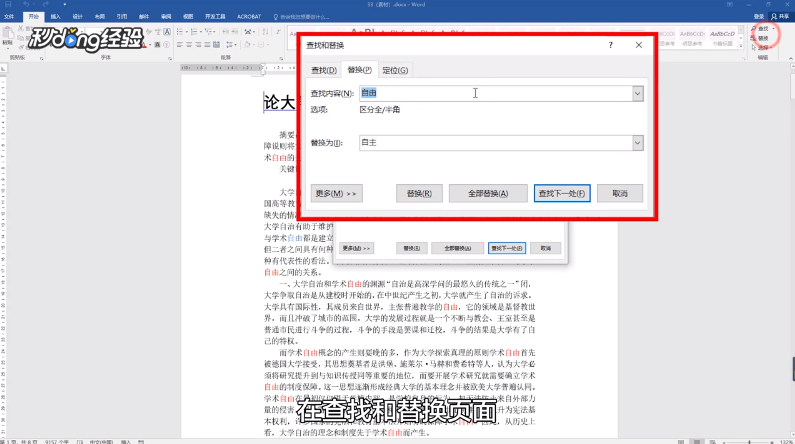
6、选中“查找内容”中的“自由”,点击左下角的“更多”。
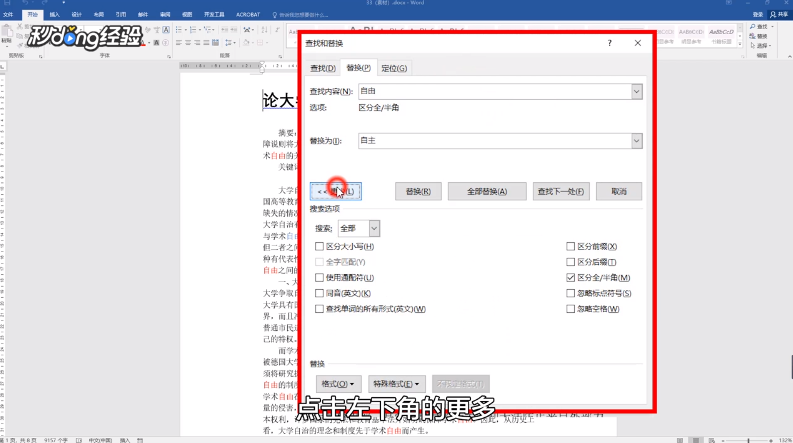
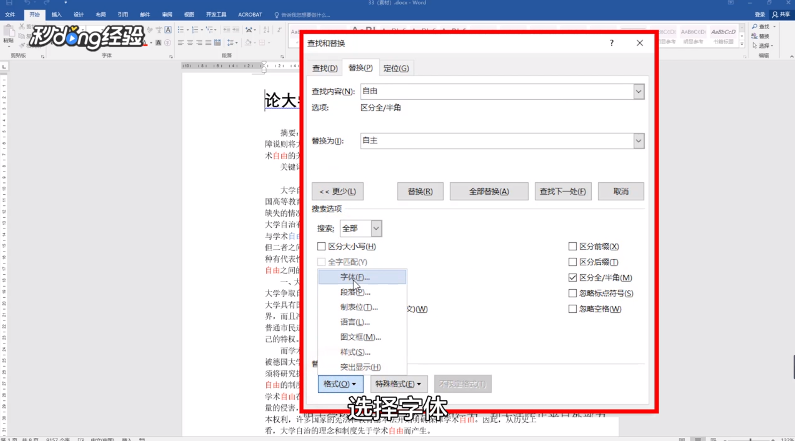
7、点击“格式”,选择“字体”。
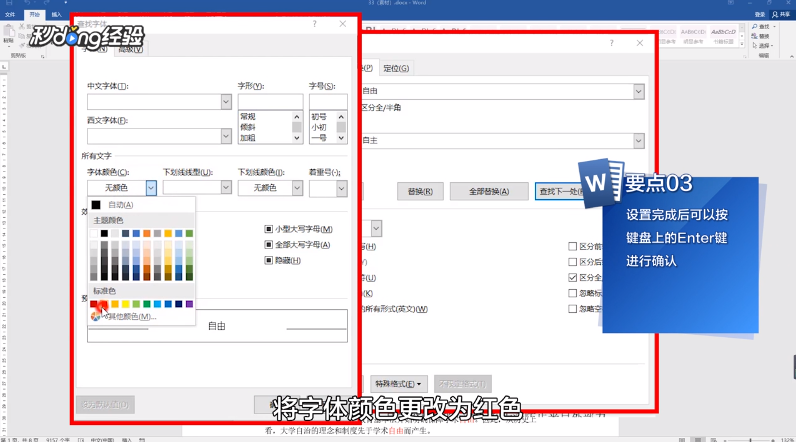
8、将“字体颜色”更改为“红色”,点击“付独确定”。
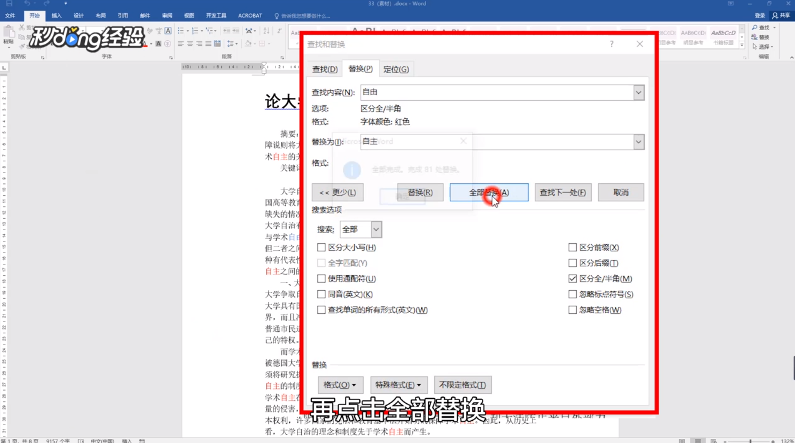
9、再点击“全部替换”,即可将所有红色文字替换。
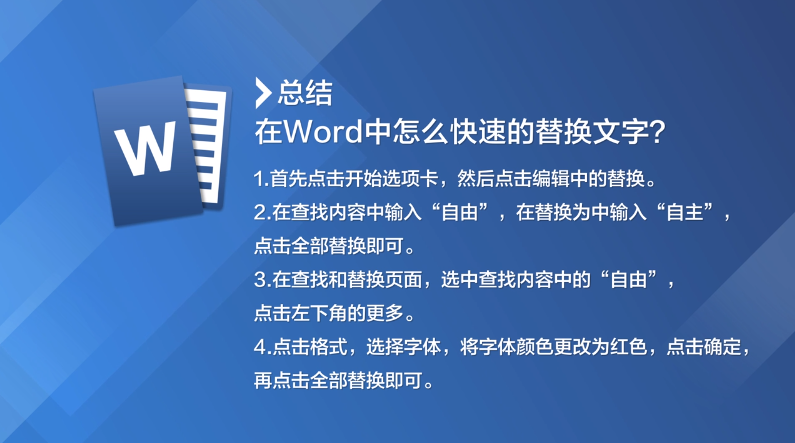
10、总结如下。
时间:2026-04-28 03:42:42
1、首先点击上方的“开始”选项卡。
2、然后点击“编祝颂辑”中的“替慎惹扯换”。
3、在“查找内容”中输入“自由”,在“替换为”中输入“自主”。
4、点击“全部替换”即可。
5、如果只替换红色的文字,不替换蓝色的文字,进入“查找和替换”页面。
6、选中“查找内容”中的“自由”,点击左下角的“更多”。
7、点击“格式”,选择“字体”。
8、将“字体颜色”更改为“红色”,点击“付独确定”。
9、再点击“全部替换”,即可将所有红色文字替换。
10、总结如下。
