怎么用ps钢笔工具快速抠出植物图片

 时间:2026-02-14 17:01:01

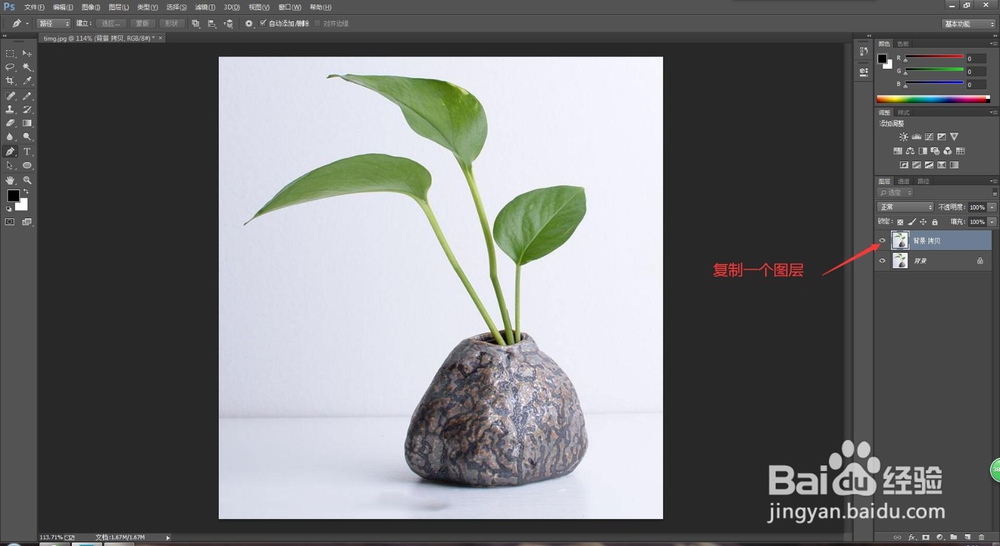
1、打开图片,复制图层,我们现在要把植物和瓶子用钢笔工具全部抠出来
怎么用ps钢笔工具快速抠出植物图片

2、选择钢笔工具,上面选择路径

怎么用ps钢笔工具快速抠出植物图片

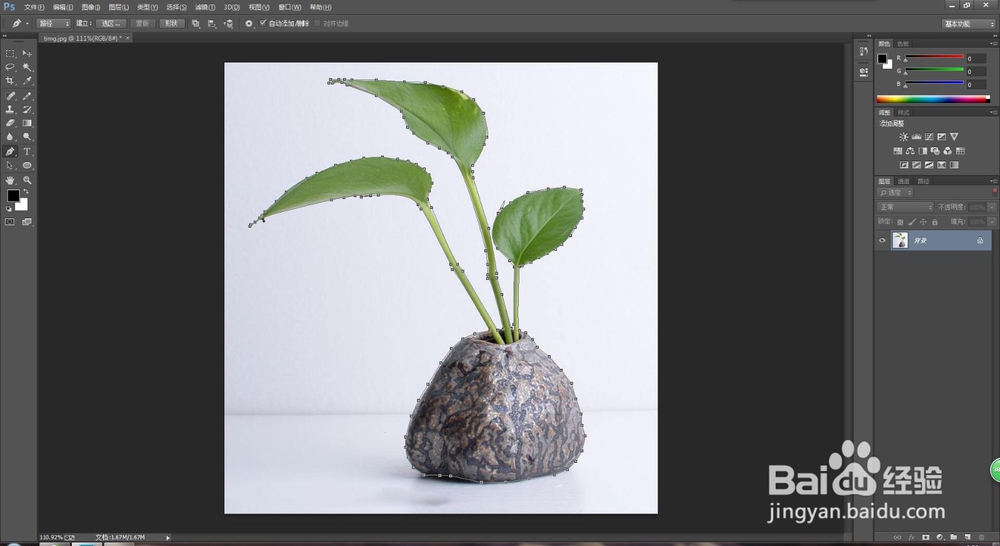
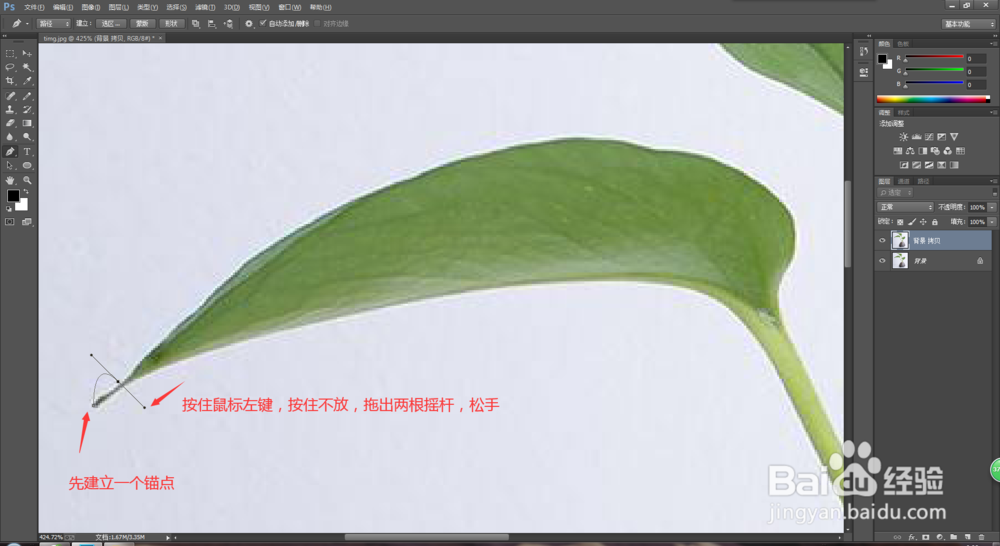
3、建立一个锚点,这个点要靠近所抠物体边缘,然后按住鼠标左键,按住不要放,拖出两根摇杆,这时鼠标才能松手
怎么用ps钢笔工具快速抠出植物图片

4、按住Alt点住中间红色箭头所指的这点,自动取消其中一根摇杆

怎么用ps钢笔工具快速抠出植物图片

5、按住Ctrl调节摇杆的弧度,使曲线更加贴近物体边缘

怎么用ps钢笔工具快速抠出植物图片

6、重复上面的步骤,直到把所有的物体全部抠出

怎么用ps钢笔工具快速抠出植物图片

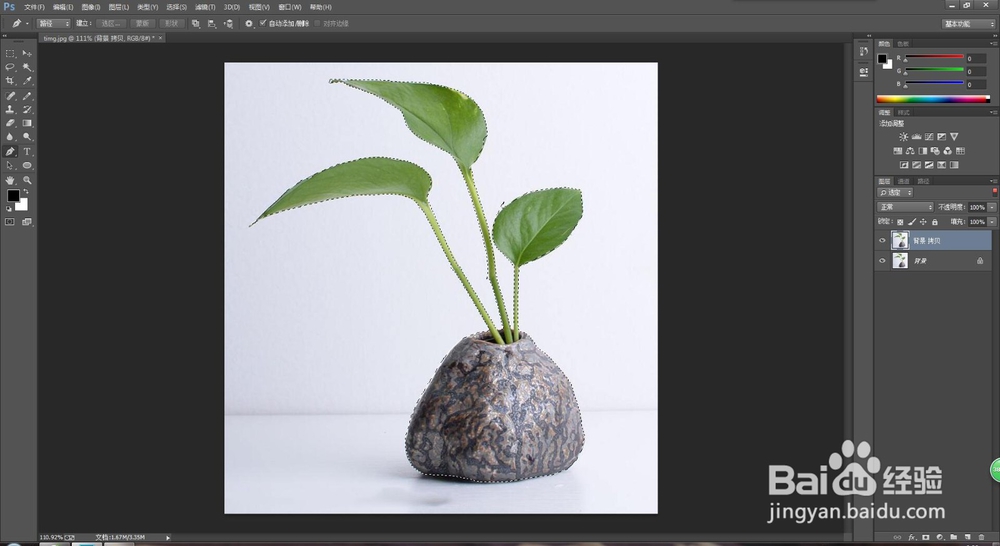
7、全部扣完之后,我们可以看到,头尾相连形成一个闭合选区

怎么用ps钢笔工具快速抠出植物图片

8、Ctrl+enter建立一个选区

怎么用ps钢笔工具快速抠出植物图片

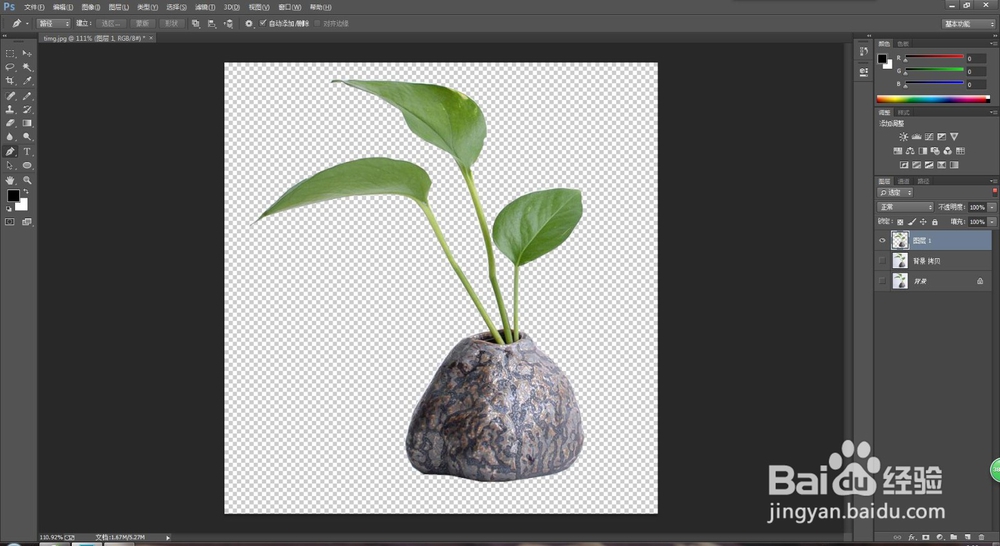
9、直接复制Ctrl+J生成新图层

怎么用ps钢笔工具快速抠出植物图片

怎么用ps钢笔工具快速抠出植物图片

10、选择我们已经把图给全部抠出来了,可以看到边缘处理都很完美

  • ps怎么把图片变成炫彩的阴影线效果
  • ps如何通过模糊处理营造画布空间层次感?
  • 如何用PS制作UI天气图标?
  • ps怎么得到环形相套、彼此穿越的图片?
  • 保温杯修图教程
  • 热门搜索
    怎么踢足球 天津理工大学怎么样 有抬头纹怎么办 松子吃多了会怎么样 三星怎么恢复出厂设置 让半球怎么算 东方爱婴怎么样 创维电视质量怎么样 怎么兼职赚钱 怀孕试纸怎么看