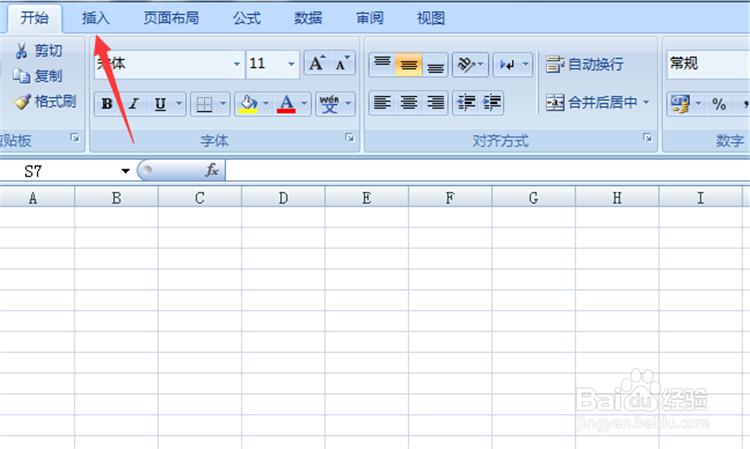
1、将Excel打开,点击上面的【插入】选项。
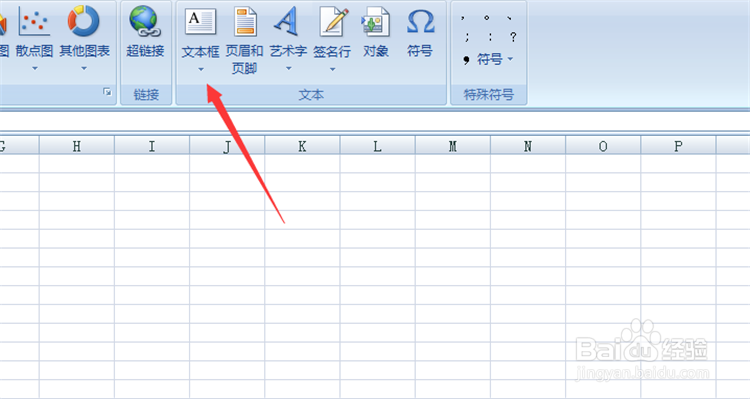
2、然后在里面点击【文本框】功能。
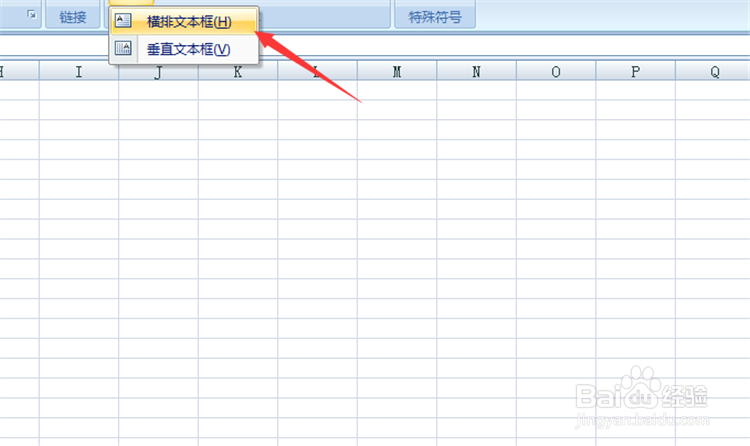
3、然后在里面选择横排或者垂直文本框。
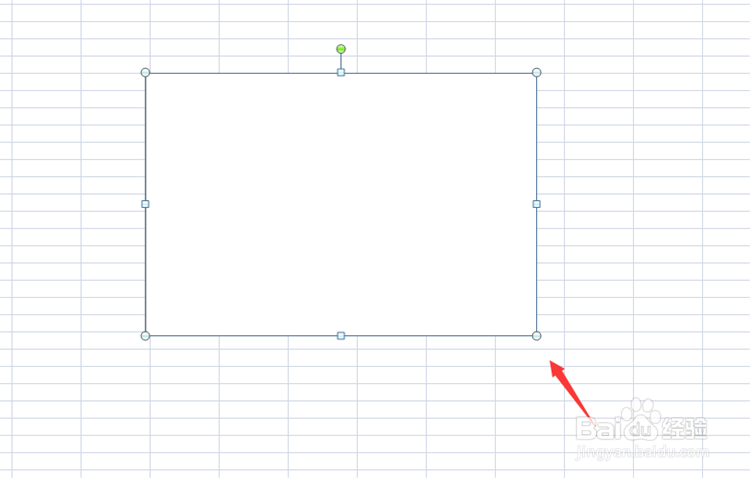
4、然后在Excel中拖拽出文本框的大小和位置。
5、鼠标右键点击文本框,弹出来的选项点击【设置形状格式】选项。
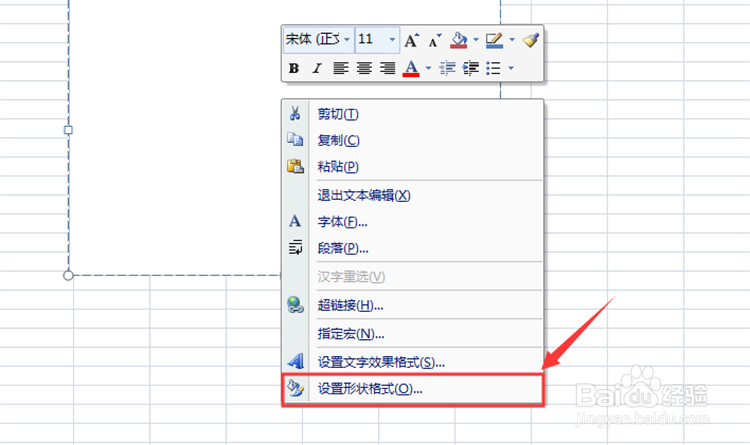
6、然后在打开的窗口,点击左侧的【线条颜色】选项。
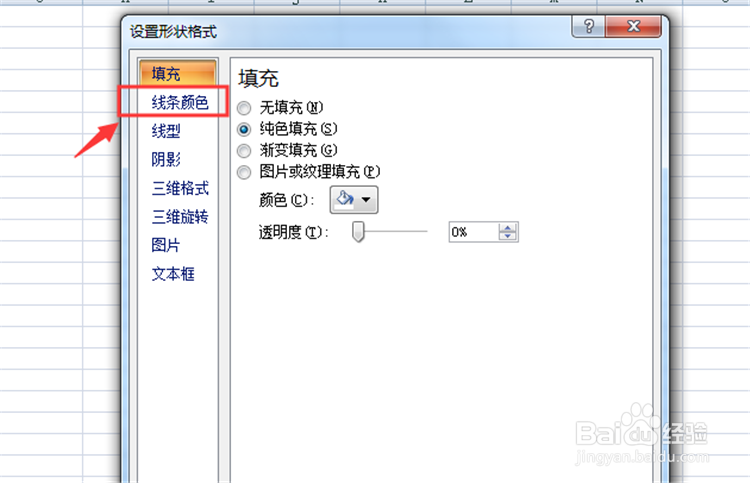
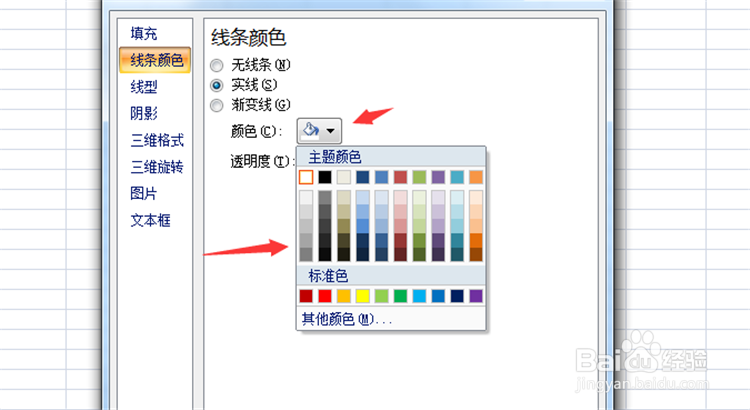
7、然后在里面点击【颜色】下拉箭头,在里面点击选中一个颜色。
8、然后可以调整一下边框的透明度和线型,点击【关闭】按钮。
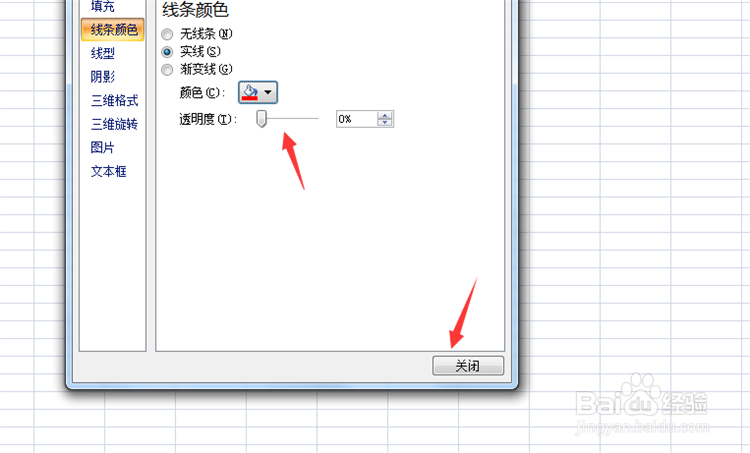
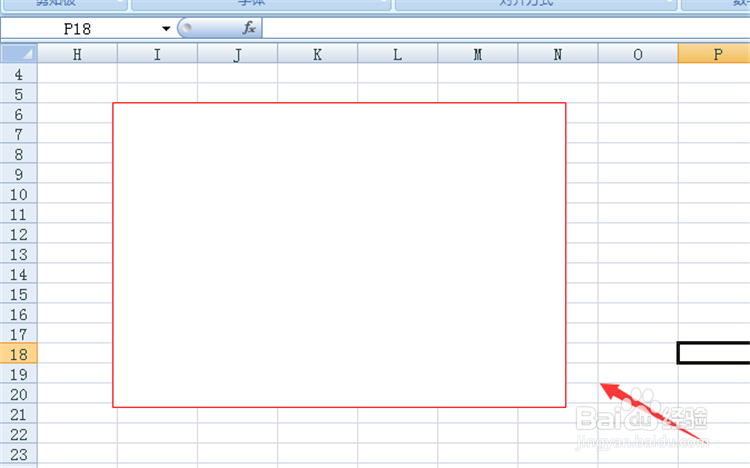
9、最后可以看到Excel文本框边框颜色就改变成功了。
1、1、将Excel打开,点击【插入】选项。
2、点击【文本框】功能。
3、选择横排或者垂直文本框。
4、在Excel中拖拽出文本框的大小和位置。
5、右键点击文本框,弹出来的选项点击【设置形状格式】选项。
6、点击左侧的【线条颜色】选项。
7、点击【颜色】下拉箭头,在里面点击选中一个颜色。
8、调整一下边框的透明度和线型,点击【关闭】按钮。
9、Excel文本框边框颜色就改变成功了。
