ae动画表情制作教程

 时间:2026-02-13 08:27:28

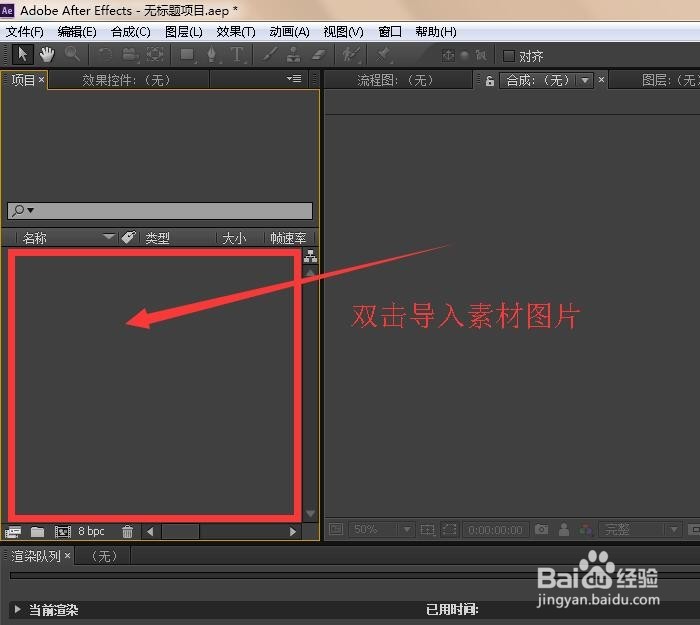
1、首先,我们打开ae软件,在红色框内双击鼠标左键,导入素材图片,如图所示
ae动画表情制作教程

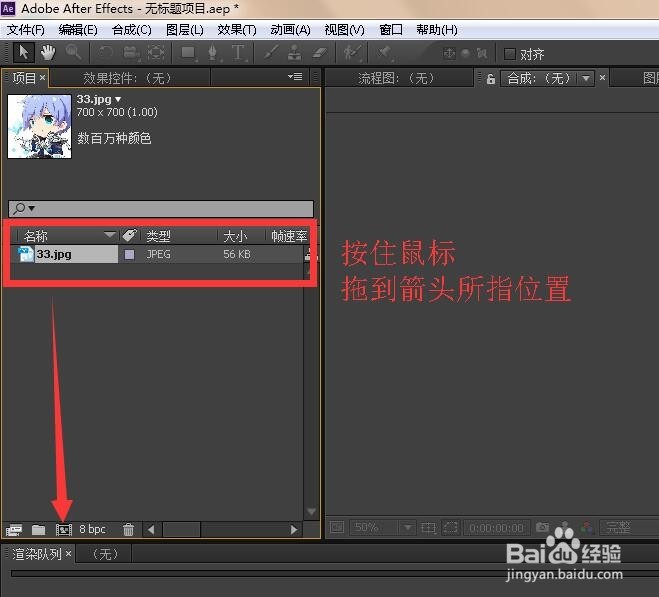
2、然后按住鼠标把图片拖动到新建合成图标那里,如图所示

ae动画表情制作教程

3、点击显示比例50%,把图像人物完整展示,方便后面的制作,如图所示

ae动画表情制作教程

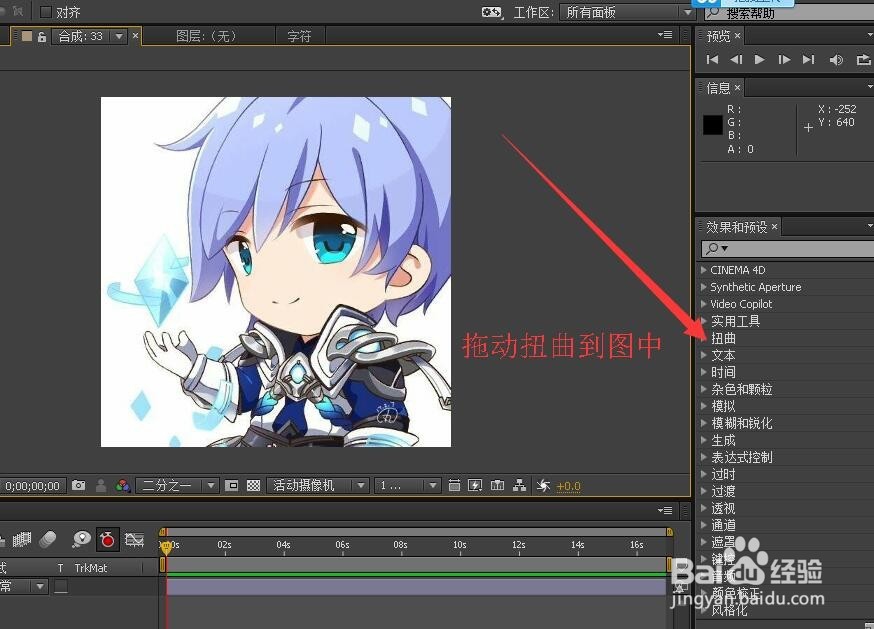
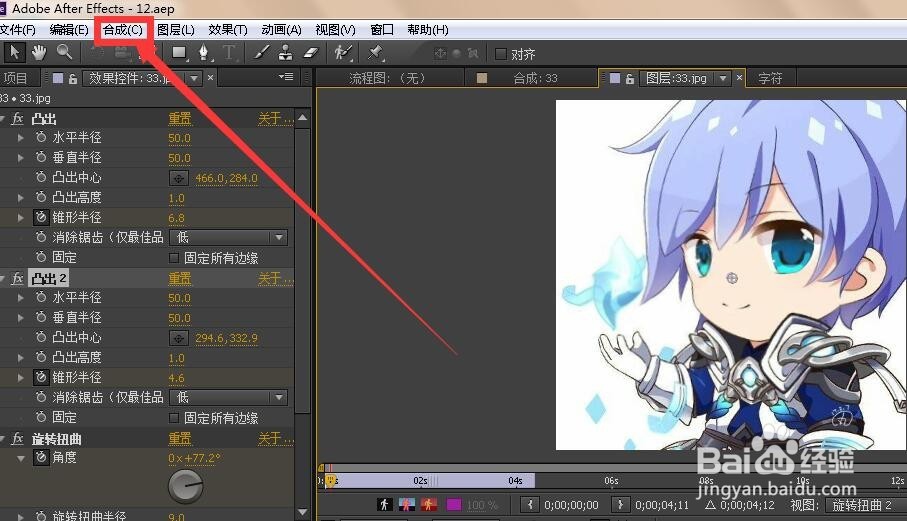
4、我们把动画人物的眼睛变大,选择凸出特效,建立2个凸出控制眼睛变大变小,锥形半径是设置眼珠的变大变小,设置时间轴变化,如图所示
ae动画表情制作教程

ae动画表情制作教程

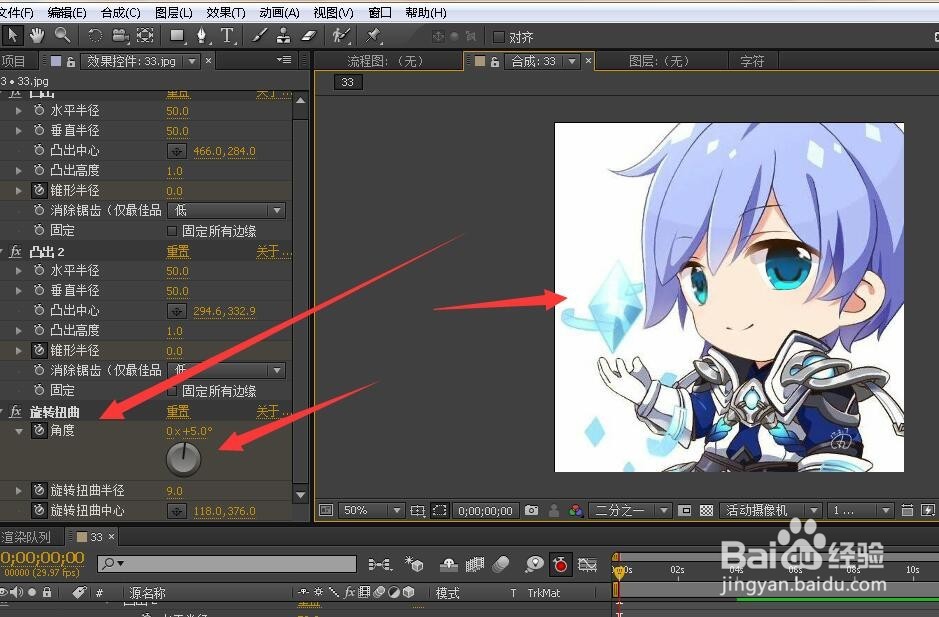
5、接着,我们把诸葛亮手中的光球加个旋转扭曲特效,就是这样选择270度再回复,帅气多了,如图所示
ae动画表情制作教程

ae动画表情制作教程

6、最后调整好动画效果,点击合成,添加到adobe media 队列,输出格式为GIF格式就可以了,大家可以自由的发挥你们的创意做有趣的动画表情了。
ae动画表情制作教程

ae动画表情制作教程

  • AE怎么制作渐变效果
  • AE怎么修改图片颜色
  • AE 四色渐变的使用
  • AE模板如何找回缺失文件
  • AE如何导入PSD文件?
  • 热门搜索
    nfc功能是什么 心机婊是什么意思 chance是什么意思 3月17日是什么星座 嗑药是什么意思 碳酸钙是什么 雪花像什么的比喻句 京a牌照意味着什么 倒立有什么好处和坏处 日立什么字