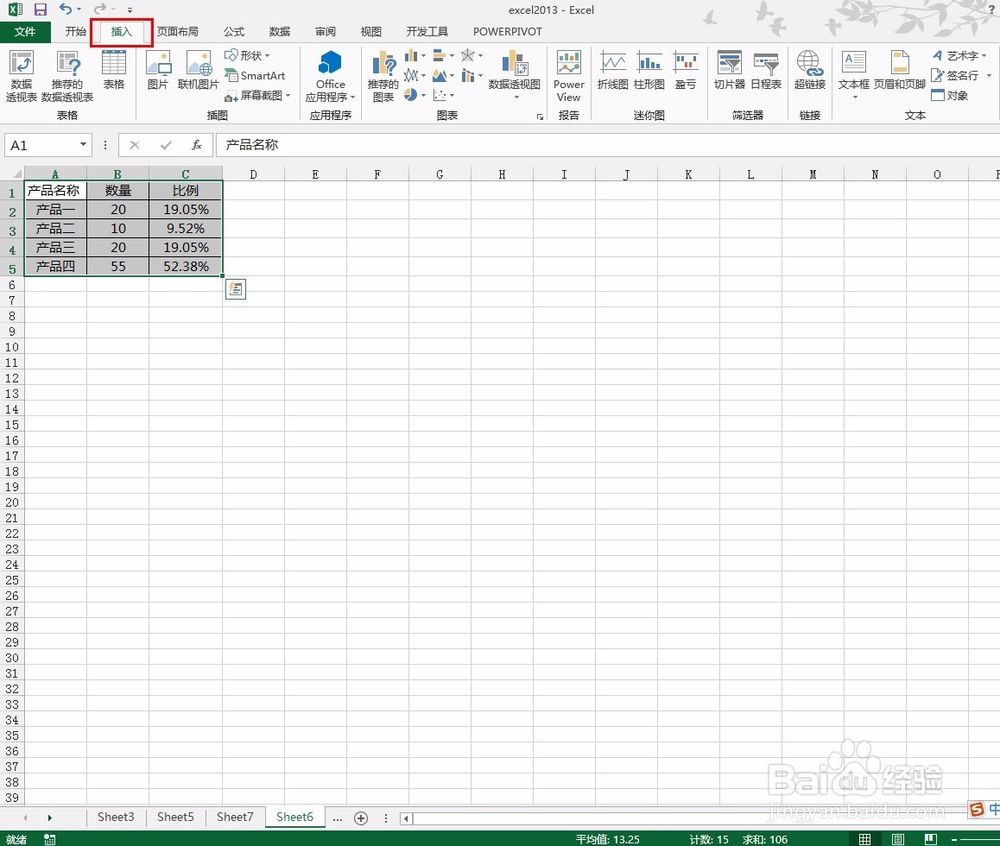
1、打开excel文件,选择需要做图表的数据区域

2、点击功能区的“插入”功能
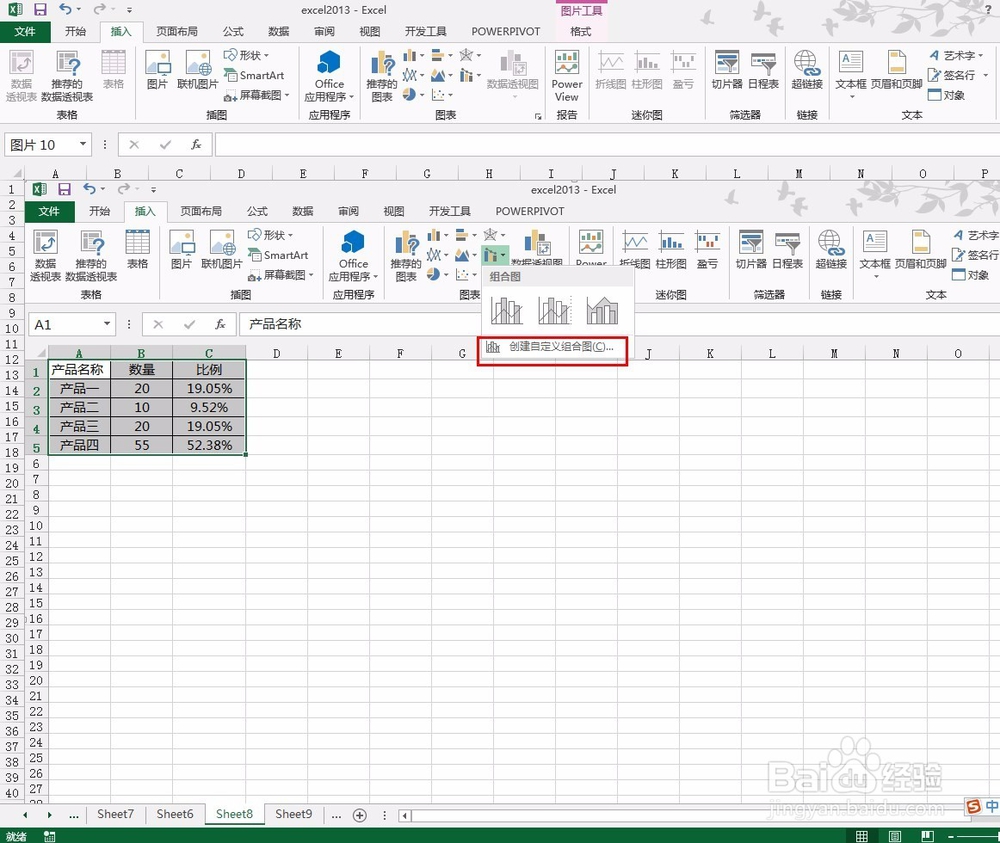
3、选择图表中的双轴图,如下图所示

4、选择“创建自定义组合图”功能
5、在弹出的对话框中我们选择第二种自选组合,如下图所示
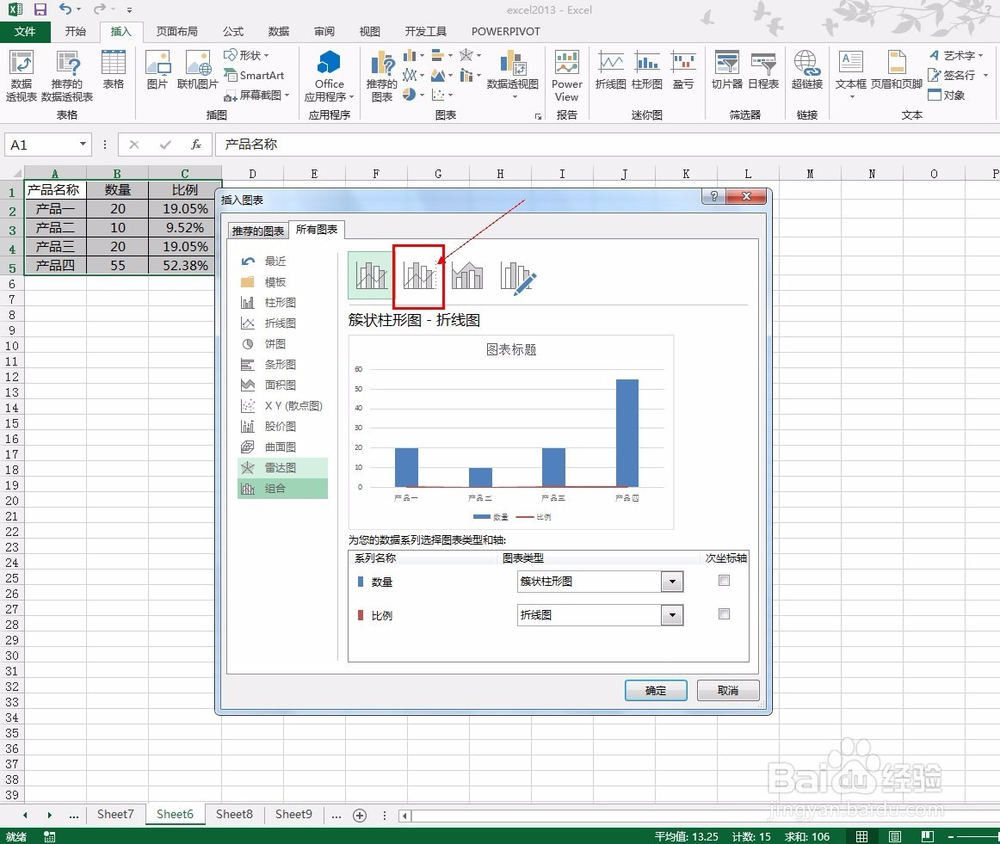
6、选择完毕后,点击“确定”

7、此时我们就插入了柱形图与折线图在一起的双轴图

8、单击此双轴图我们可以在功能区中的“设计”“格式”功能中对图表进行格式设置

时间:2026-04-21 20:42:58
1、打开excel文件,选择需要做图表的数据区域
2、点击功能区的“插入”功能
3、选择图表中的双轴图,如下图所示
4、选择“创建自定义组合图”功能
5、在弹出的对话框中我们选择第二种自选组合,如下图所示
6、选择完毕后,点击“确定”
7、此时我们就插入了柱形图与折线图在一起的双轴图
8、单击此双轴图我们可以在功能区中的“设计”“格式”功能中对图表进行格式设置
