美图秀秀如何把一张图片分为九张

 时间:2026-04-22 03:48:18

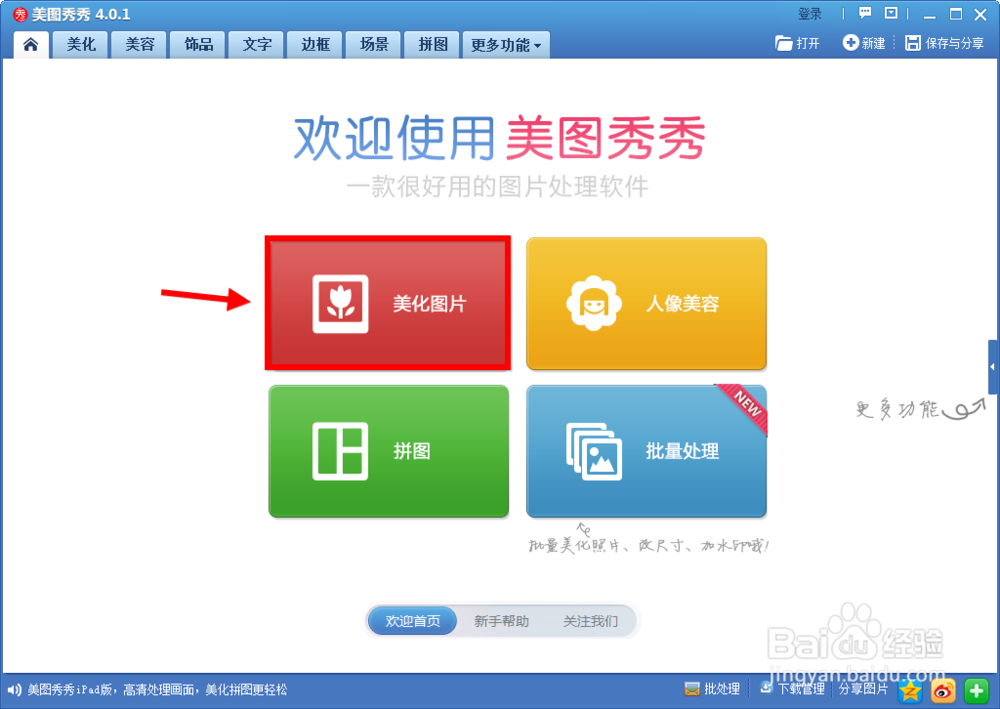
1、打开美图秀秀软件。

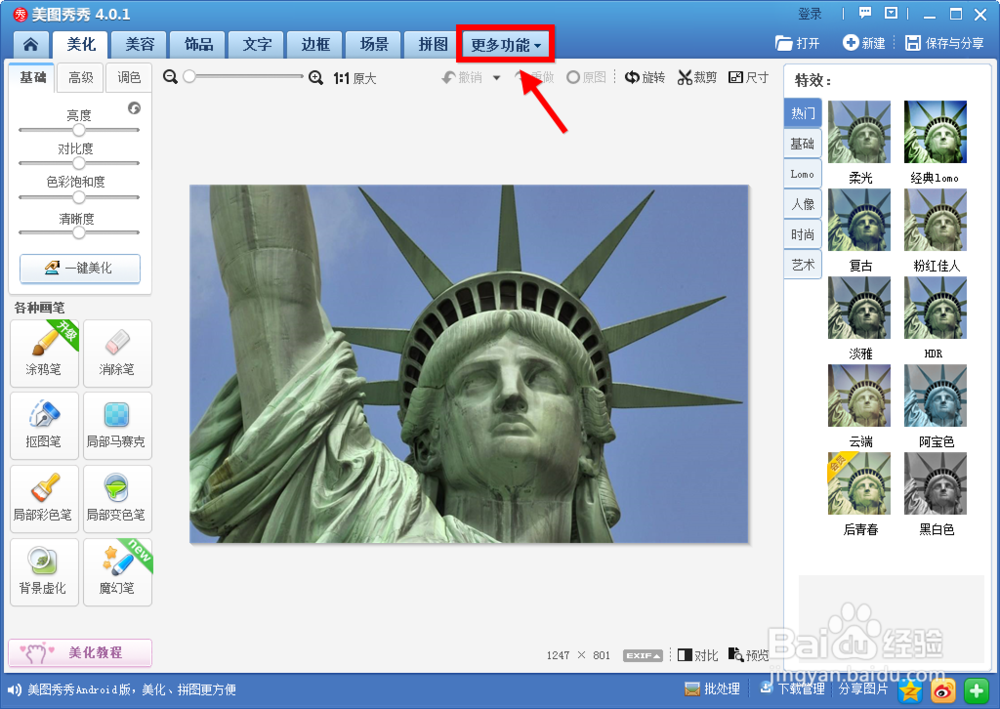
在主页面的四大选择中点击”美化图片“。
美图秀秀如何把一张图片分为九张

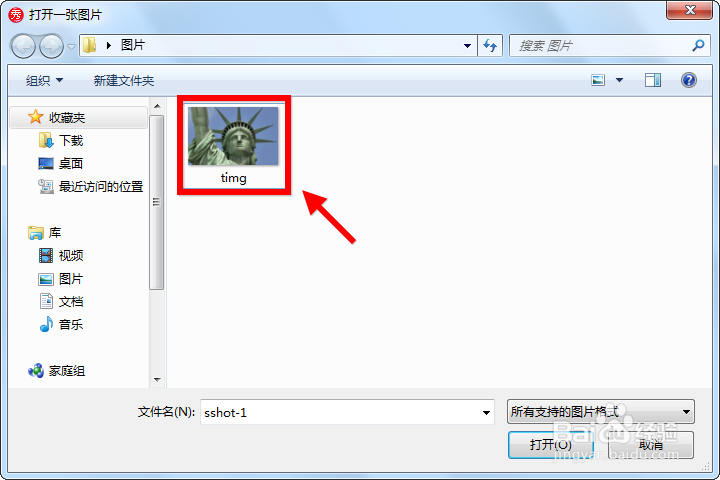
2、打开目标文件夹,也就是存放你要处理的图片的那个文件夹,载入图片。

美图秀秀如何把一张图片分为九张

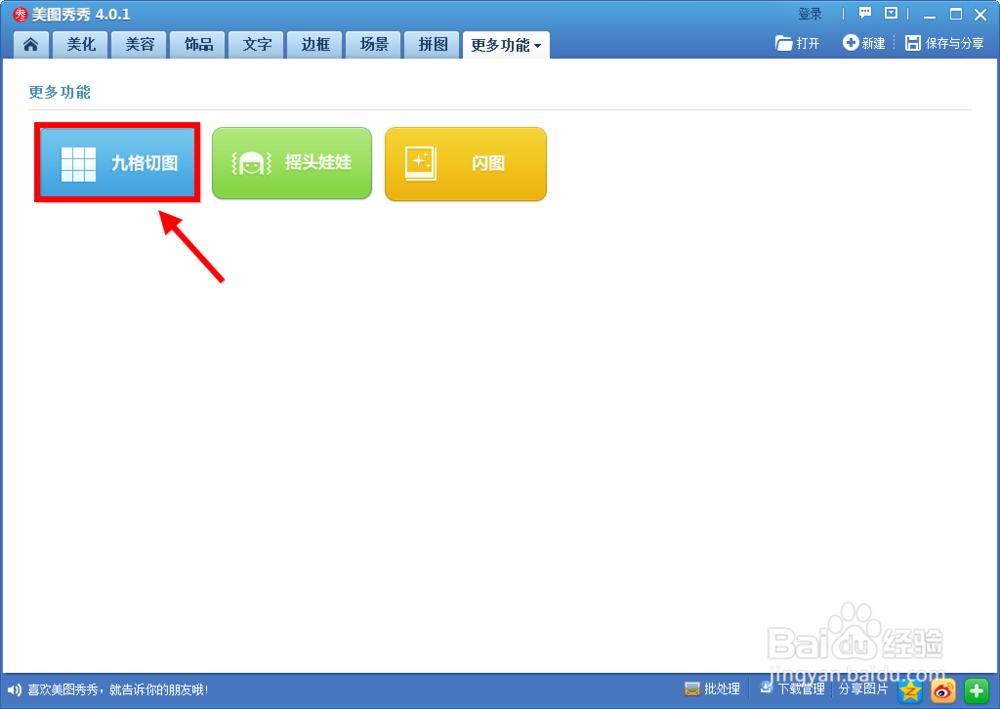
3、点击图片上方的”更多功能“,选择第一项”九宫切图“。

美图秀秀如何把一张图片分为九张

美图秀秀如何把一张图片分为九张

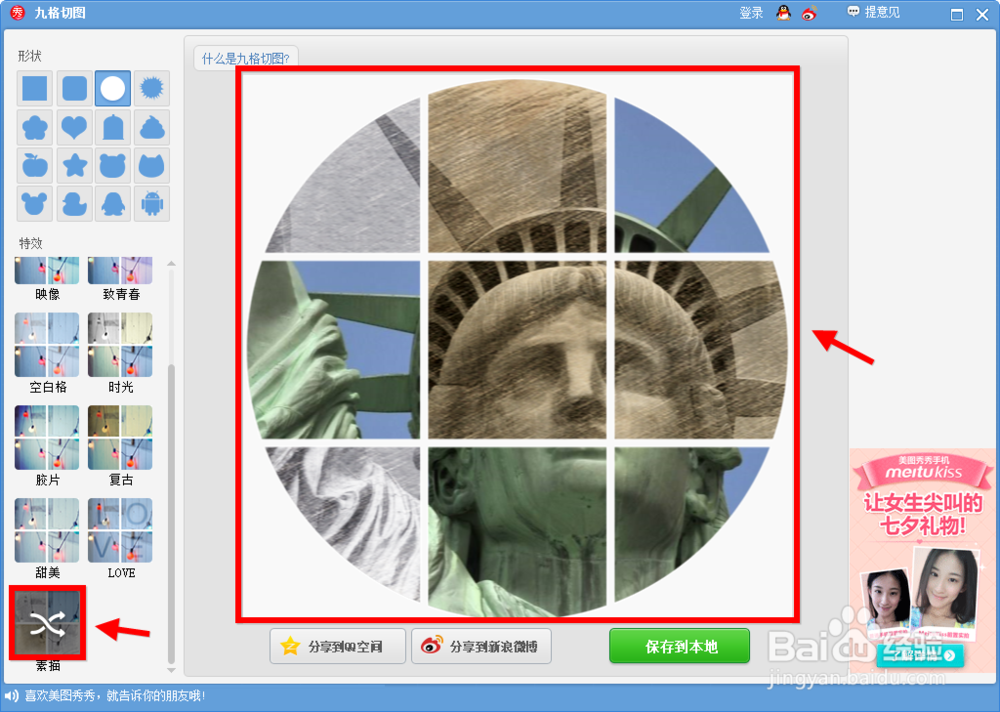
4、切图的数量是不可更改的,但可以对切图的样式进行处理,裁剪成圆的方的各随心意。

美图秀秀如何把一张图片分为九张

美图秀秀如何把一张图片分为九张

5、然后选择切图效果,可以给单张图片添加特效,这样更美观。

美图秀秀如何把一张图片分为九张

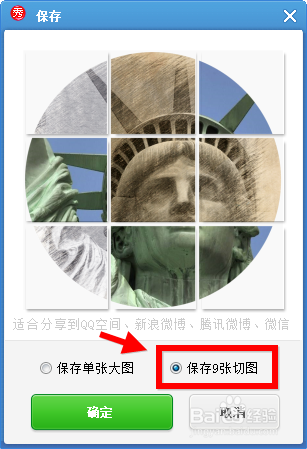
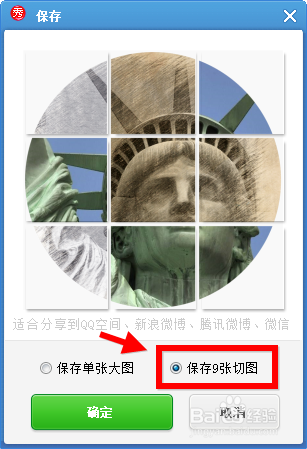
6、搞定后点击”保存本地“。

如果需要一张大整图保存单张就可以了,否则就是将九张小图片保存到本地电脑。
美图秀秀如何把一张图片分为九张

7、如下图所示9张小图片保存好了。

发社交软件时,注意按照图片顺序排列好后再发布,效果很好。

美图秀秀如何把一张图片分为九张

  • 美图秀秀如何把一张图片分为九张
  • 怎样用美图秀秀把一张图分成九张
  • 美图秀秀如何制作手机九格切图
  • 1张图片分割成9张图片
  • 美图秀秀如何将图片切成九宫格?
  • 热门搜索
    包头旅游 珠海旅游攻略 atm机怎么用 阿拉斯加可以穷养吗 滑膜炎是怎么造成的 悟空遥控器怎么用 移动电子商务的特点 国际电话怎么打 焖烧壶怎么用 渭南旅游