每年的日历是怎么制作的

 时间:2026-02-13 01:35:51

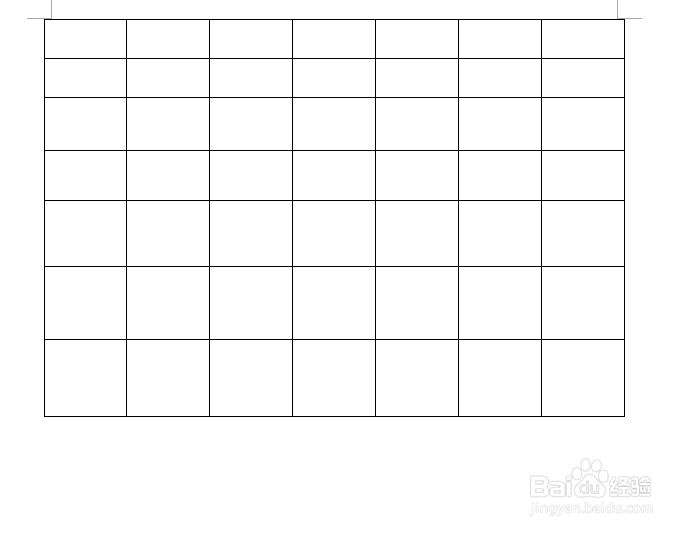
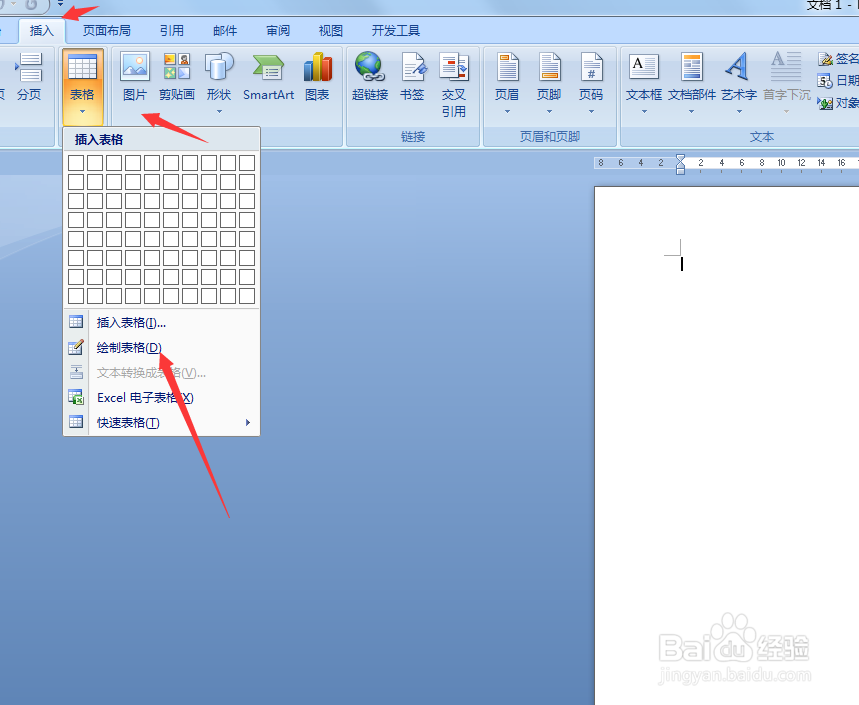
1、打开word,插入----表格-----插入表格-----绘制表格,将行列数都设置为7。
每年的日历是怎么制作的

每年的日历是怎么制作的

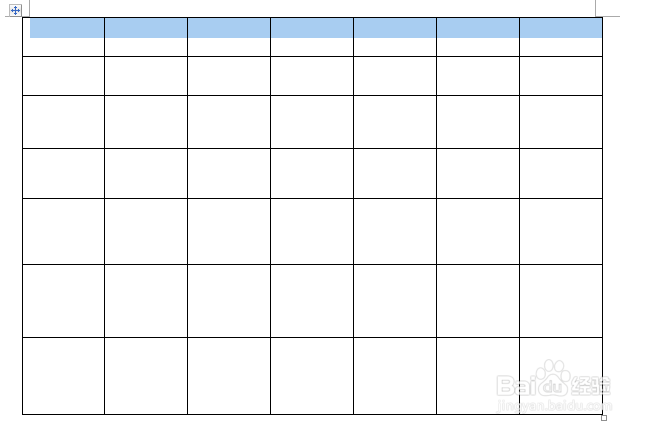
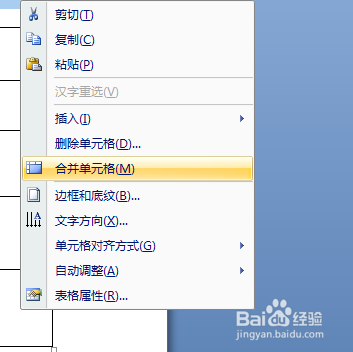
2、调整列宽,选中第一行,单击鼠标右键,选择合并单元格。

每年的日历是怎么制作的

每年的日历是怎么制作的

每年的日历是怎么制作的

每年的日历是怎么制作的

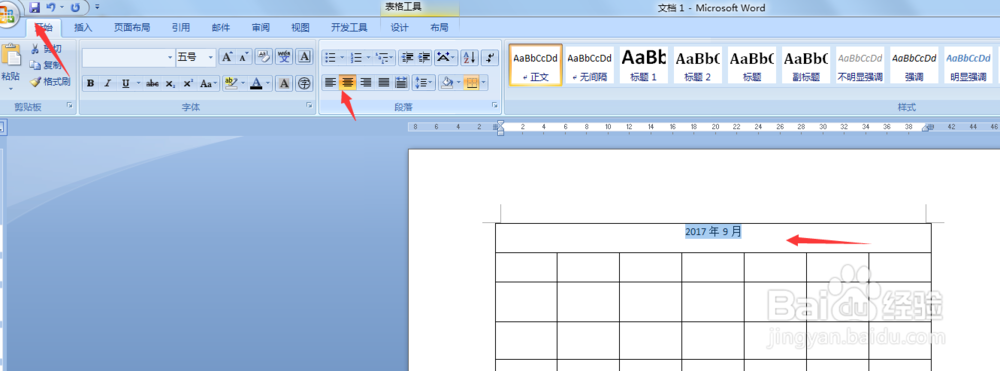
3、在第一行输入2017年9月,开始-段落-居中对齐。

每年的日历是怎么制作的

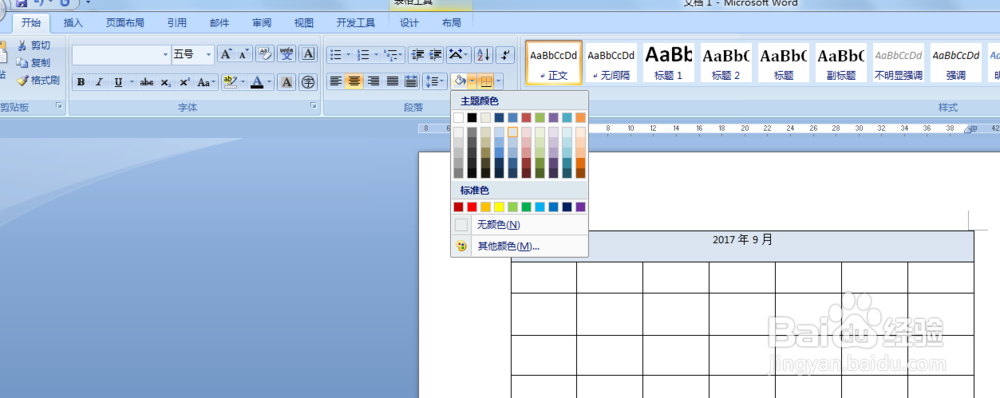
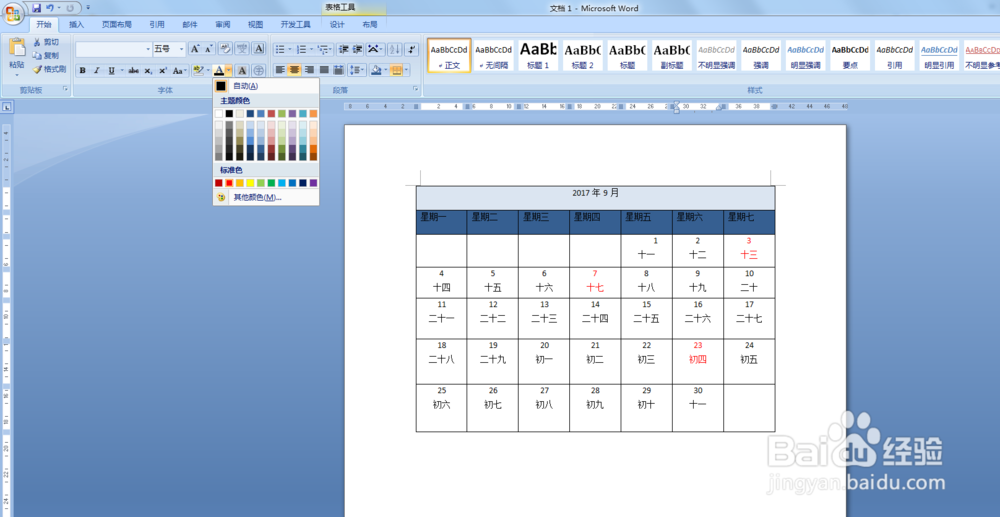
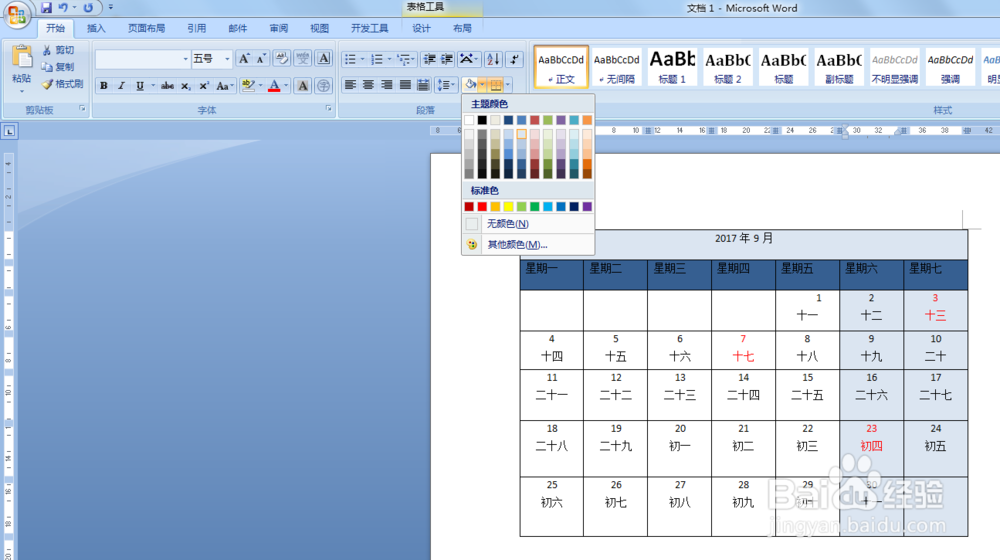
4、设置单元格颜色,选中蓝色,着色1,淡色80%。

每年的日历是怎么制作的

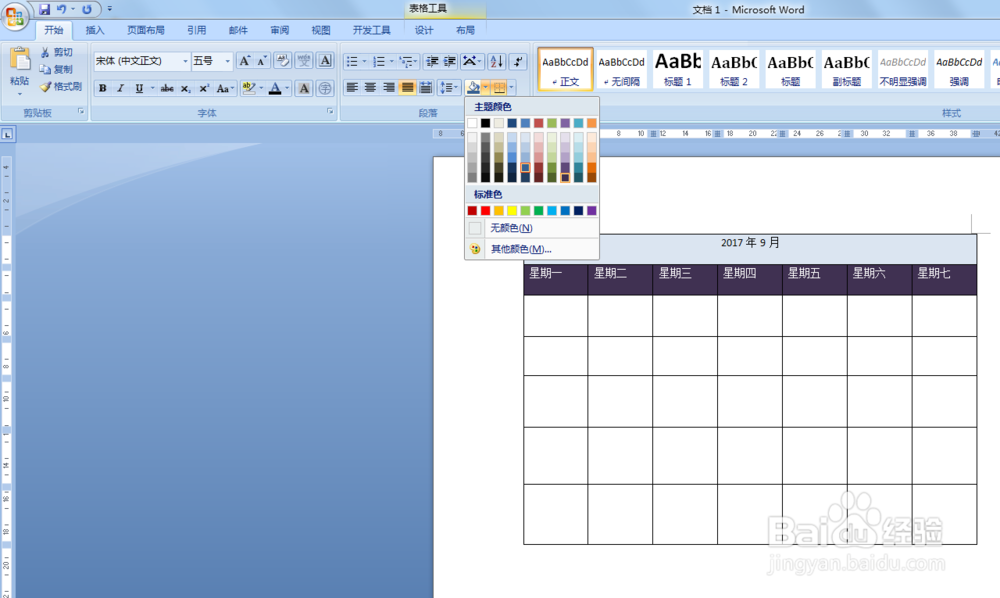
5、第二行输入文字星期一至星期日,选中星期一到星期日的单元格,设置单元格颜色为蓝色,着色1,深色25%。

每年的日历是怎么制作的

每年的日历是怎么制作的

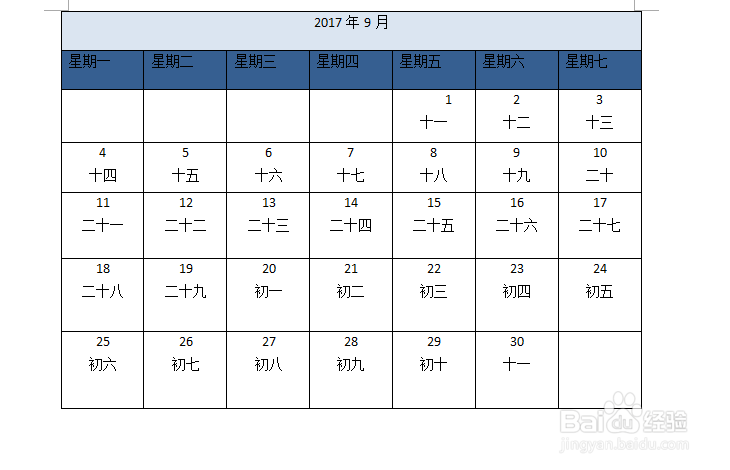
6、在单元格中输入对应的日期

每年的日历是怎么制作的

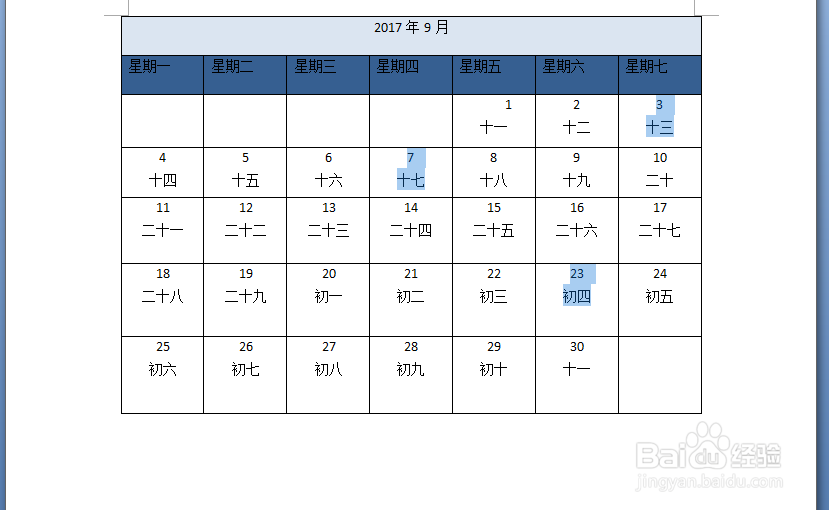
7、选中日期为3,7,23的单元格,将字体颜色更改为红色。

每年的日历是怎么制作的

每年的日历是怎么制作的

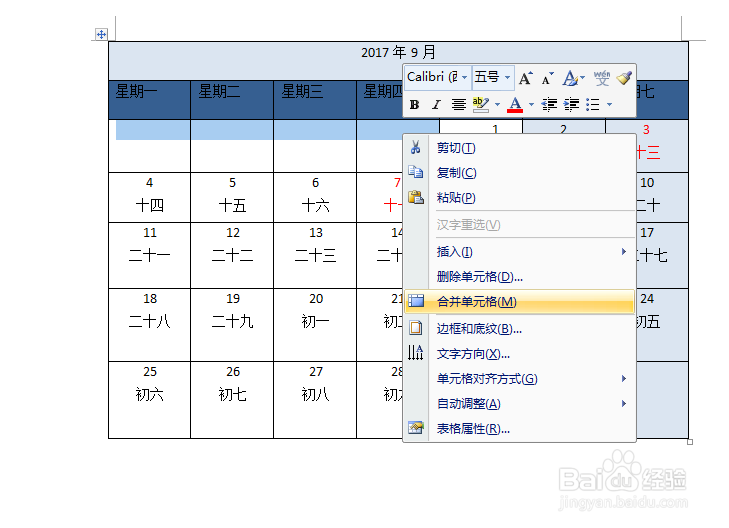
8、选中星期六和星期日下面的单元格,设置单元格颜色,选中蓝色,着色1,淡色80%,然后选中星期一到星期四下面的一行单元格,在快捷菜单中选择合并单元格。
每年的日历是怎么制作的

每年的日历是怎么制作的

9、日历成功完成

每年的日历是怎么制作的

  • 如何给孩子自制玩具?
  • 考试有哪些技巧
  • 清明节手抄报字少一些
  • 怎样用废纸壳自制数字华容道?
  • 如何用易拉罐制作小吸尘器?
  • 热门搜索
    入团介绍人意见怎么写 中秋节为什么要吃月饼 上海为什么叫申城 思维导图怎么画 怎么快速减肥 碱性磷酸酶高是怎么回事 双皮奶的做法视频 拌海带丝的做法 电脑怎么下载软件 政治面貌怎么填