PS如何使用套索工具抠图

 时间:2024-10-14 06:10:19

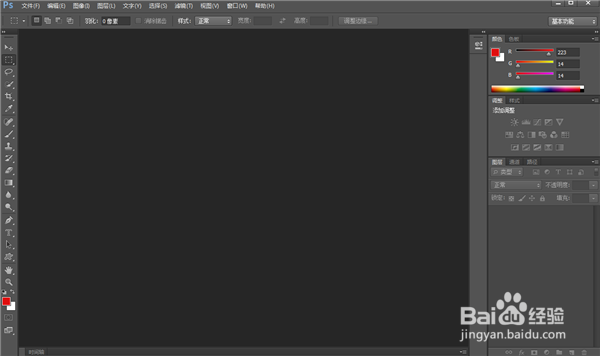
1、首先我们打开PS,进入到编辑界面,如图所示。
PS如何使用套索工具抠图

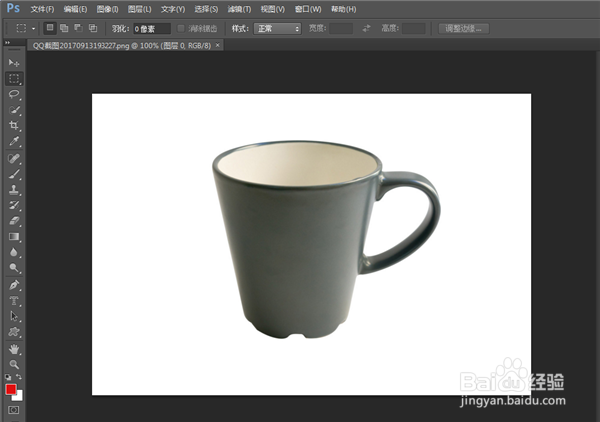
2、之后我们打开一张需要抠图的图片,我们点击文件→打开,即可将图片打开,如图所示。
PS如何使用套索工具抠图

3、之后我们在左侧的工具栏中,点击套索工具,如图所示。

PS如何使用套索工具抠图

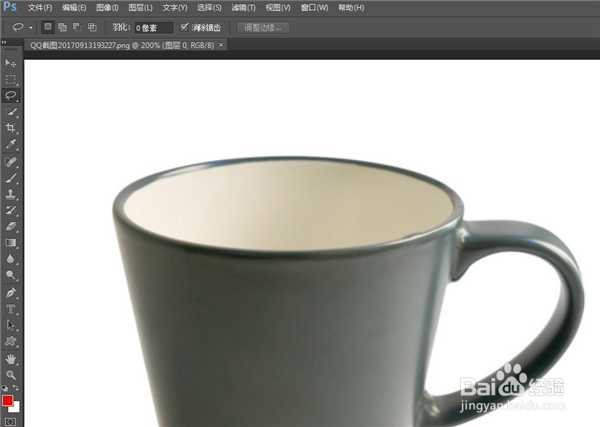
4、之后我们将图片放大一些,保证边缘可以抠的整齐,如图所示。

PS如何使用套索工具抠图

5、之后我们 通过套索工具在图形边缘拖动鼠标,即可将区域选中,如图所示。
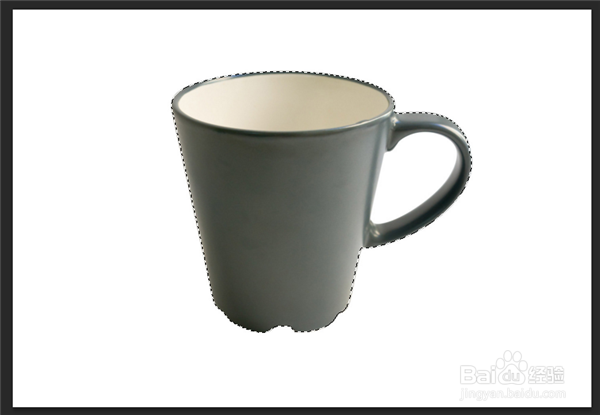
PS如何使用套索工具抠图PS如何使用套索工具抠图

6、之后我们可以使用快捷键Shift进行增加选区,使用Alt按键进行减少选区,如图所示。
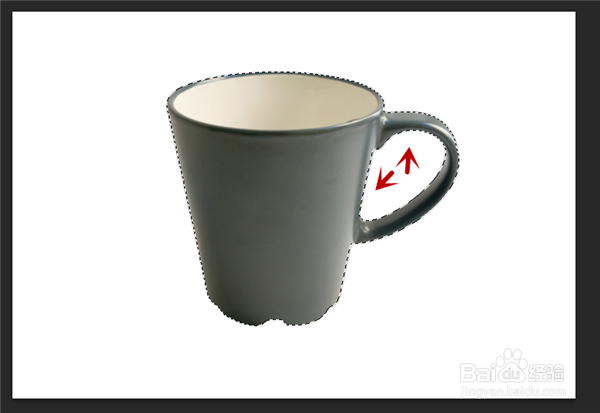
PS如何使用套索工具抠图

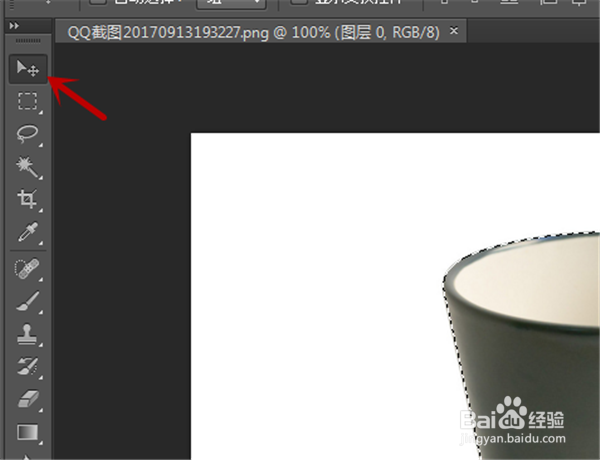
7、之后我们点击工具栏中的移动工具,如图所示。

PS如何使用套索工具抠图

8、我们鼠标按住抠图区域,拖动鼠标将抠图移动到需要的图片上或区域,即可将图片扣图成功,如图所示。
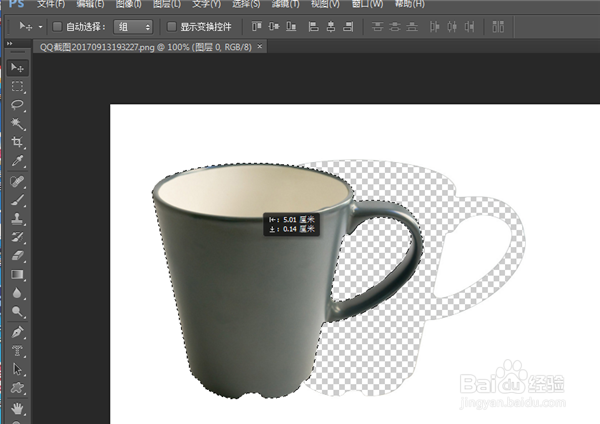
PS如何使用套索工具抠图
  • PS制作渐变背景的几种方法
  • PS合成技巧之制作光线照射效果
  • 如何给图片添加彩色半调像素化特效
  • Photoshop制作2014马年特效文字:[19]虎皮文字
  • ps制作飞溅摩登文字效果
  • 热门搜索
    京润珍珠化妆品怎么样 猫猫图片大全可爱 ipx118怎么被称为神作 刘琳个人资料简介 蚊虫叮咬怎么办 冷漠的歌曲大全 通俗歌曲大全100首 小学生成语接龙大全 微信怎么发状态 暗黑3卡奈魔盒怎么用